
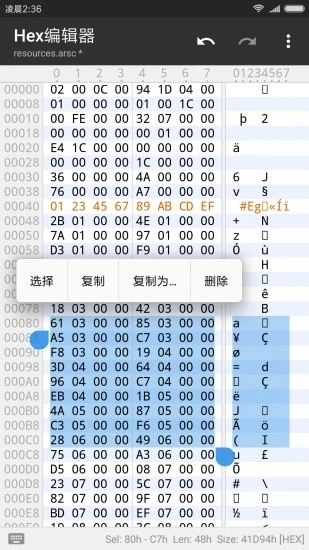
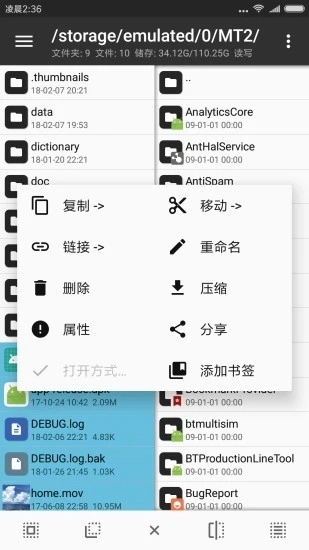
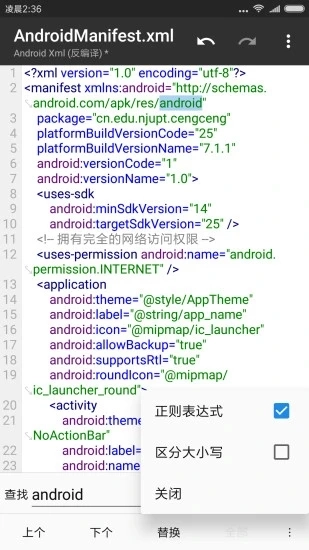
mt管理器是一款十分实用的文件管理工具,它具备全新的界面和更为强大的功能,独特的双窗口操作设计是其一大特色。该工具支持常见的文件管理操作,也能对各类ZIP压缩包进行处理,同时还具备APK修改、签名、加密、本地化等功能。凭借双窗口模式,它能增加文件浏览的效率,让用户更快更便捷地找到所需文件。
mt管理器评测2023-4-13更新sxy
强大的文本编辑功能
轻松修改迷你世界
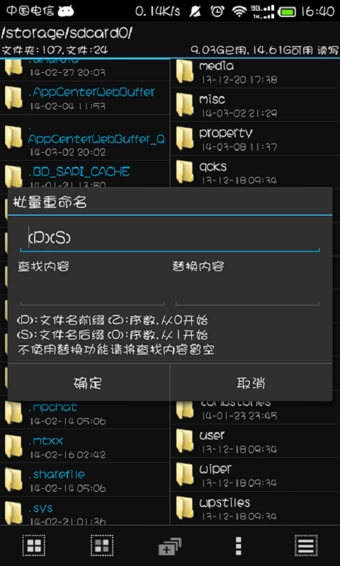
快速的批量管理自己的文件
采取九宫格菜单操作
mt管理器特点
1、文件属性:便于用户知晓文件的相关情况,包括大小、权限和路径。
2、书签功能:帮助用户记录需要留存的页面,以便后续快速访问和操作。
3、ROOT权限:支持文件的复制、移动与删除操作,可对文件进行批量重命名,能够创建软连接,实现分区的挂载(读写/只读模式切换),还可修改文件的权限、所有者及用户组信息,具备文件搜索功能。
4、媒体文件:提供支持代码高亮功能的文本编辑工具,可进行图片查看、音乐播放、脚本执行以及RAR文件解压操作。
5、ZIP操作:软件APK本质上属于ZIP压缩文件,在开展逆向工作时,需要对其中的相关文件进行修改。
mt管理器优势
·具备强大的搜索能力,可针对文件名、文件内容以及文件大小展开搜索
·展示APK图标与图片缩略图,支持缩略图缓存功能,还可显示ZIP压缩包内的图片缩略图
文本编辑器、图片浏览器、音乐播放器、字体预览器、脚本执行器
具备完整的ZIP文件操作能力,支持直接对ZIP包内的文件进行添加、重命名与删除操作,无需二次压缩
·支持打开RAR文件及解压
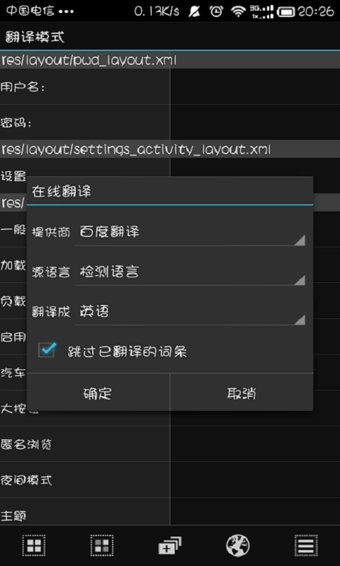
mt管理器说明
分类
快速编辑常用媒体的文件
私密文件
存储你的私密文件
传输
支持离线传输各类文件
存储
查看空间占用情况
清理
一键清理内存垃圾
mt管理器指南
文件的复制、移动、创建软链接、重命名、删除,以及文件(夹)的创建,还有文件的批量操作。当获取Root权限后,能够访问系统目录,将文件系统挂载为读写模式,并且可以修改文件的权限和所有者信息。
可以像WinRAR处理ZIP文件那样,直接对ZIP格式文件进行操作:删除、重命名或移动其中的文件,将外部文件添加进去或替换已有文件,整个过程无需先解压再重新打包;另外,也支持只解压ZIP里的部分文件。
这个确实特别好用,像修改名字、美化界面、汉化内容之类的需求都能满足,真心强烈推荐。
mt管理器教程
双窗口操作
打开MT管理器后,首先映入眼帘的便是左右两个操作窗口,这一设计早已成为MT的标志性特征,对应的正是双窗口操作模式。初次使用时可能会有些不适应,但只要花些时间熟悉,你会发现操作效率远高于其他文件管理器。
核心思想
记住一点,MT不具备粘贴文件的功能,你在执行复制、移动、解压等操作时,这些操作都是一步完成的。
比如当你复制左侧窗口里的文件时,该文件就会被直接复制到右侧窗口当中。
辅助操作
同步:下方工具栏的第四个按钮,点击后,另一个窗口的路径和文件位置将会和当前窗口同步。如果是在压缩文件中同步,则会跳转到压缩文件所在位置。
后退、前进、返回上级功能分别对应下方工具栏的第一、二、五个按钮。需要注意的是,后退和返回上级是两个完全不同的概念:后退指的是回到上一个访问过的路径,而返回上级则是回到当前目录的上级目录。
存储与书签功能:打开侧边栏,即可看到存储器和书签选项。点击对应的存储器,能够快速进入根目录、内部存储或外置存储等位置。书签需要手动添加,需注意的是,只有在添加书签后,侧拉栏里才会显示书签分组。
结合上述这些功能后再运用双窗口操作,你会更加得心应手。
使用场景
复制文件到当前子目录
左窗口里有文件file和文件夹dir,若要把file复制到dir中,或许你会觉得传统操作方式更快,实际上用MT来操作也很容易实现。
你只需点击同步按钮,右窗口就会与左窗口同步,接着在右窗口里点击dir进入该文件夹,最后在左窗口把file复制过去就行。
∨ 展开
 樱花盒子版
樱花盒子版 CX文件管理器新版
 照片拼接编辑器手机版
 红手指云专业版
 扫描宝官方最新版
 wink软件画质修复免费版
 阿里云盘电视版
 卡哇伊手账本最新版
 爱思助手安卓免费版
 咪咕快游手机版
 清风工具箱最新版
 root精灵安卓版
 blurrr正版
 安兔兔评测新版
 chat gpt国内版
 配货宝司机版
 第7应用复活版
 小羊搜搜去广告版








 微软bing国际版
 炉石盒子工具版
 微思应用商店手表版
 笨搜安卓版
笨搜安卓版 Termius安卓版
 mtool模拟器手机版
 雨花阁手机最新版
 link2sd官方正版
 录音专家最新版
 日产智联最新版
 海豚浏览器国际版
 漫天星去广告版
 磁力天堂通用版
 MT画质助手最新版
 智游精灵安卓版
 茄子快传国际版
 天马浏览器安卓版
 Hermit安卓版