


想体验远程操控电脑的乐趣吗?不妨试试这款“电脑控”软件。它依托局域网实现对电脑的远程控制,操作逻辑类似向日葵远程控制,但连接稳定性和操作权限更高——不仅能实时显示电脑画面、操控鼠标键盘,还具备强大的文件管理功能:无论是电影、音乐还是Word文档等各类文件,都能轻松管理。功能丰富实用,有需要的朋友可以亲自体验一番。
软件功能
【远程操控】电脑控能够对您的电脑进行控制!屏幕上会呈现出电脑画面,还可以操作鼠标和键盘。
【远程桌面】操作流畅度堪比本地PC!屏幕大小可自由调整,借助多种手势能实现对鼠标键盘的全面操控。
【定时关机】让远程电脑关机不再是难题,为工作与生活增添更多自由。
【文件管理】电脑里的文件、正在上传的文件,以及直接在设备上打开电脑文件等操作。
【双端互传】管理电脑上的各类文件,无论是电影、音乐,还是Word文档等,都能通过它进行传输。
电脑控局域网连接使用说明
连接条件:需与电脑连接同一WIFI(即接入同一个路由器);部分电脑支持配置热点,连接该热点也满足要求。
满足上述条件后,请先打开电脑端的软件,接着再打开对应的移动端软件。
会自动搜索出局域网内打开了电脑端軟件的电脑。并显示在在线列表中,如果没能搜索出电脑,屏幕下方的添加按钮,手动添加。
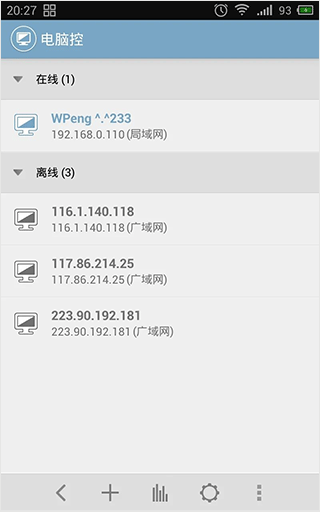
点击列表里的电脑并连接,此时会弹出对话框要求输入连接密码,这个密码就是之前在电脑端设置好的。输入密码后点击确定,就能开始控制电脑了。首次控制电脑时,会弹出操作说明对话框,请仔细阅读里面的内容哦。
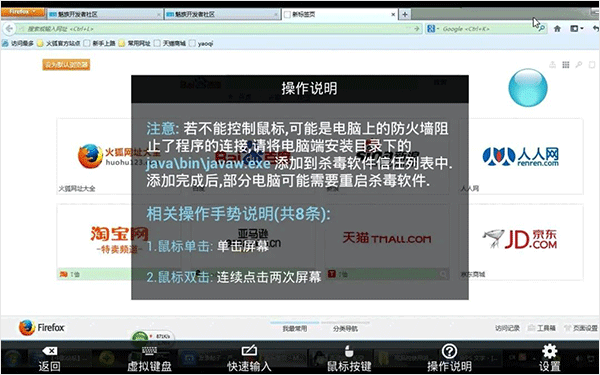
进入控制界面后,右上角会出现一个蓝色的悬浮窗,点击该悬浮窗即可弹出或关闭菜单栏。
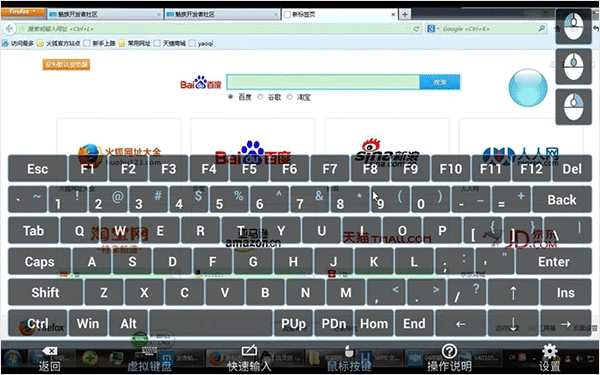
在菜单栏里,能够打开键盘功能,还可以切换鼠标的左右键,并且能对相关的一些参数进行设置。
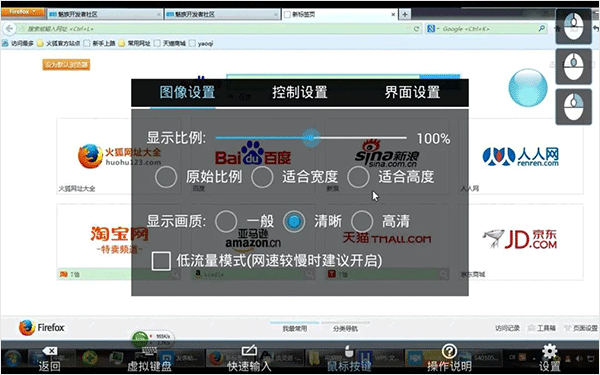
同时你也可以使用相关的手势操控鼠标:
手势操作
鼠标单击: 单击屏幕
鼠标双击: 连续点击两次屏幕
鼠标移动: 拖动屏幕
鼠标拖动操作的步骤为:先连续点击屏幕两次,在第二次点击时保持手指按住屏幕不松开,接着执行拖动动作。
缩放屏幕: 两只手指滑动屏幕
移动屏幕: 拖动悬浮窗
移动悬浮窗: 长按悬浮窗后拖动
打开/关闭菜单: 点击悬浮窗
软件特色
1、远程桌面
操作流畅度媲美本地PC!屏幕大小可自由调节,借助多种手势能全面掌控鼠标与键盘。
2、定时关机
无需再因远程电脑无法关机而手足无措,它为工作与生活赋予了无限自由。
3、文件管理
电脑里的文件、正在上传的文件,还有直接在上面打开电脑文件之类的操作。
软件亮点
1、能够操控计算机,且计算机屏幕会显示在上面;
2、操作平稳流畅,如同使用本地PC一般,屏幕尺寸可根据需求自由调整。
3、无需再因远程计算机关闭而困扰,还能带来不受限制的自由体验。
更新日志
v2.17.0版本
修复部分问题。
∨ 展开
 乐视视频乐享版
 最笨盒安卓官方版
 打字输入法安卓免费版
 手迹造字手机版
 爱趣助手安卓免费版
 盘搜搜官方正版
 协通XT800免费原版
 和平营地测试版
 城通网盘通用版
 葫芦侠我的世界手机免费版
 袋鼠免费版
袋鼠免费版 天翼云电脑手机免费版
 多玩盒子免费版
 电信天翼企业云盘手机最新版
 全智能语音计算器官方正版
 晋江小说阅读手机版
 准心精灵辅助最新免费版









 魔玩乐园手机版
 元气桌面壁纸最新版
 豆荚扫描最新免费版
 傲世堂助手手机免费版
 EX浏览器最新版
 解压专家无广告版
 来画手机免费版
 元创岛安卓直装版
 鸿都客盒子手机正版
 木瓜玩新版
木瓜玩新版 小也画质助手免费版
 智行火车票手机版
 慧眼识诈安卓官方版
 ChatGPT原版
 鸡仙超广角修改器2026版
 葫芦侠2026通用版
 autotool高级版