
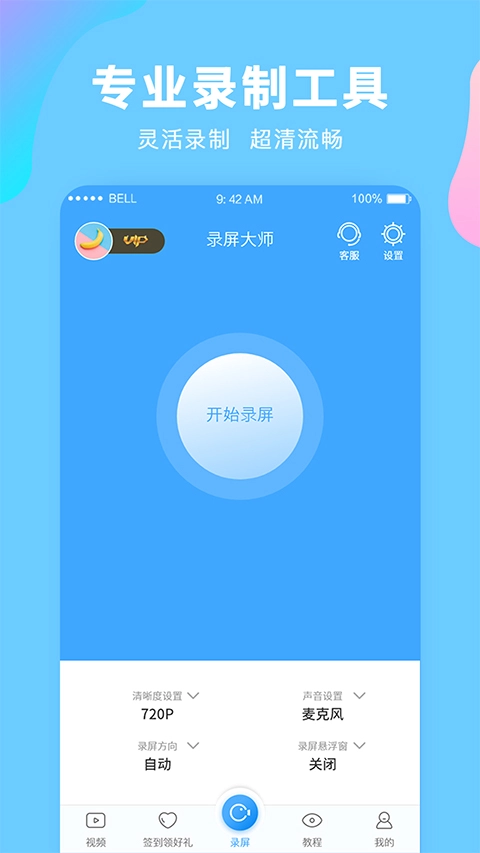
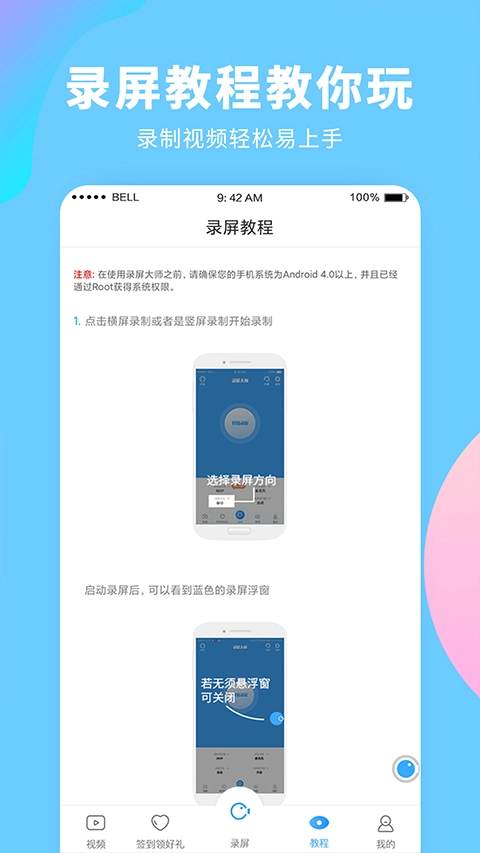
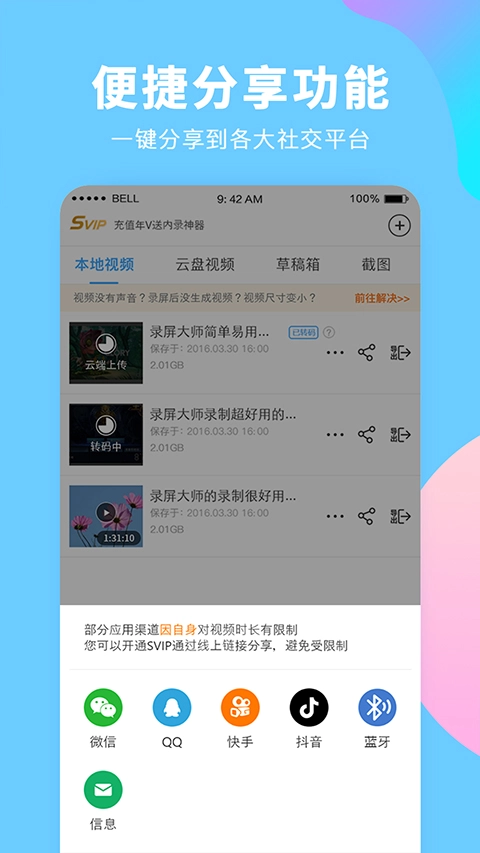
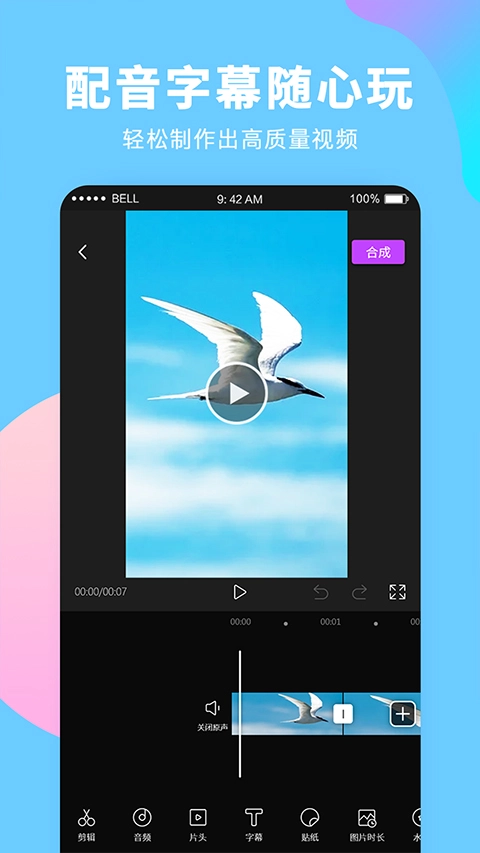

录屏大师致力于为用户带来高清流畅的录屏体验。依托独特的视频编码技术,它能让用户轻松制作并编辑视频,满足对精美视频的需求。录屏大师操作简便,无需root就能快速启动录制,而且运行时占用资源低,不会干扰其他应用的使用。不管是记录生活中的精彩瞬间,还是和好友分享有趣内容,录屏大师都能帮你轻松实现。
录屏大师怎么用教程
1. 进入录屏大师
- 打开应用,准备开始录制。

2. 选择录制模式
- 点击对应的横屏录制图标录制横屏。

3. 选择竖屏录制
- 向上滑动界面即可录制竖屏。
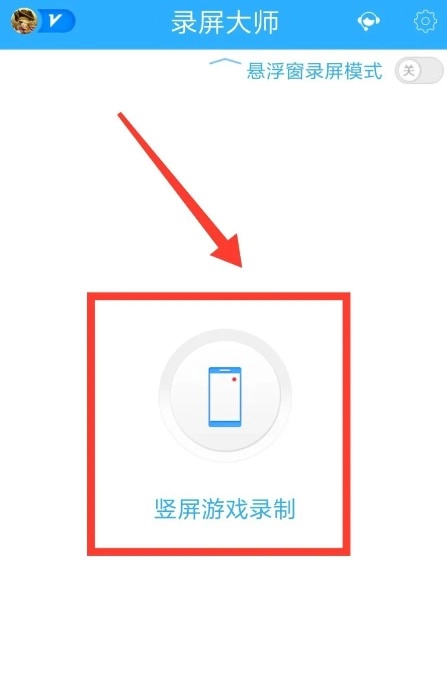
4. 倒计时准备
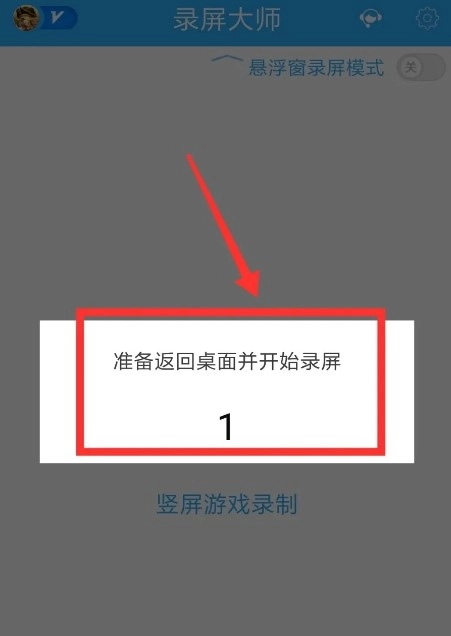
录制前会有3秒的倒计时,等倒计时结束后,系统会自动返回桌面,此时录制就正式开始了。
5. 结束录制
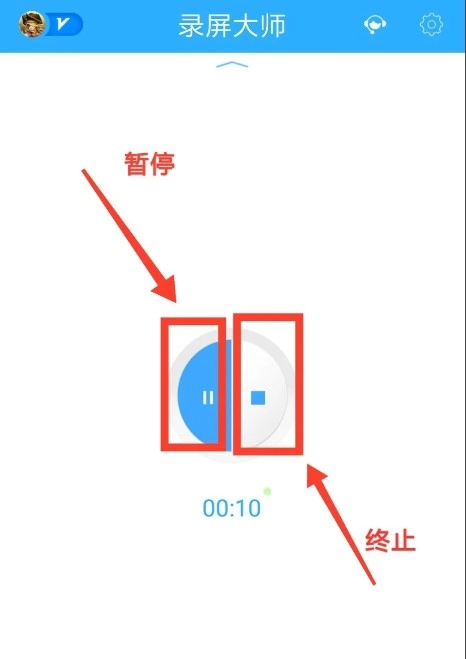
录制结束后,回到录屏大师,点击终止图标来结束录制。
6. 查看与导出视频
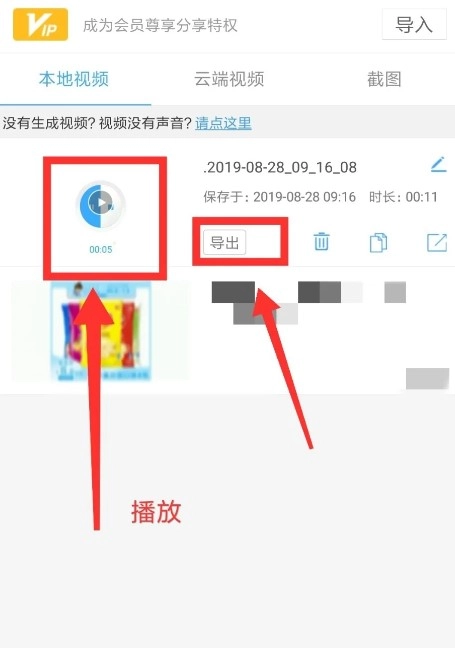
切换至视频界面,即可查看已录制的视频内容。会员用户可选择点击导出按钮,将视频保存至本地。
录屏大师怎么找删除录屏
1. 打开应用
- 在桌面找到并打开录屏大师。
2. 进入视频列表
在主页面,点击左下角的“视频”选项,进入录制的视频列表。
3. 选择视频
- 找到要删除的视频,点击该视频旁的删除图标。
4. 确认删除
在弹出的删除确认页面中,点击“确定”按钮,即可完成视频的删除操作。
5. 完成删除
- 视频删除成功后,该视频将不再出现在文件列表中。
录屏大师怎么剪辑视频
1. 访问视频选项
在应用主界面的右下角,点击“视频”按钮,即可查看已录制好的视频。
2. 进入编辑页面
挑选好想要编辑的视频,点击进入该视频的编辑界面,就能开展剪辑操作,还可以添加字幕或者封面。
3. 保存编辑内容
编辑完成后,点击右上角的“保存”按钮,即可把编辑好的视频保存到本地存储里。
录屏大师怎么剪切掉多余的视频
1. 打开录屏大师
- 进入录屏大师应用。
2. 点击更多选项
- 在主界面选择“更多”功能。
3. 选择编辑功能
- 点击“编辑”选项以进入剪辑页面。
4. 进行剪辑
选择剪辑时需确定要保留的时长,调整完毕后点击确认按钮(即对勾图标)。
5. 保存剪辑结果
- 最后,点击“保存”将剪辑后的版本保存到中。
∨ 展开
 好用动态壁纸安卓直装版
 漫画脸相机官方版
 水印剪辑大师免费版
 PR剪辑师手机免费版
 玩图自拍相机免费版
 照片贴纸安卓直装版
 暴风剪辑手机正版
 Yz头像库最新免费版
 考试证件照软件无广告版
 中央电视台安卓版
 闲看视频红包版
 共享约拍正版
 工作蜂水印相机版
 小熊自拍补光灯安卓直装版
 迅捷视频剪辑手机版
 特效视频官方正版
 超萌鸭壁纸免费版









 高清动态壁纸大全最新版
 图片标记助手安卓免费版
 黄油相机官方最新版
 糖果相机手机免费版
 shimeji桌宠免费版
 微扮酷安卓官方版
 uniucy壁纸制作器最新免费版
 次元小镇安卓版
 美图美颜相机免费版
 launcher10免费版
 童颜相机原版
 闪趣相册免费版
 去玩相册原版
 改图鸭Pro官方版
 乖咔壁纸官方版
 伊人秀安卓官方版
 NEOLINE官方正版
 会动的壁纸最新免费版