

spacedesk可以把或平板电脑转变为电脑的第二显示器或者远程显示器。借助spacedesk,用户能够把电脑屏幕延伸到其他设备上,达成多屏协同工作。把或平板和电脑连接好之后,就能轻松拓展桌面空间,提高工作效率。不管是办公、进行多任务处理,还是监控多个窗口,spacedesk都能灵活运用,给用户带来更便利的生产力体验。
Spacedesk怎么用
1. Spacedesk(PC端)
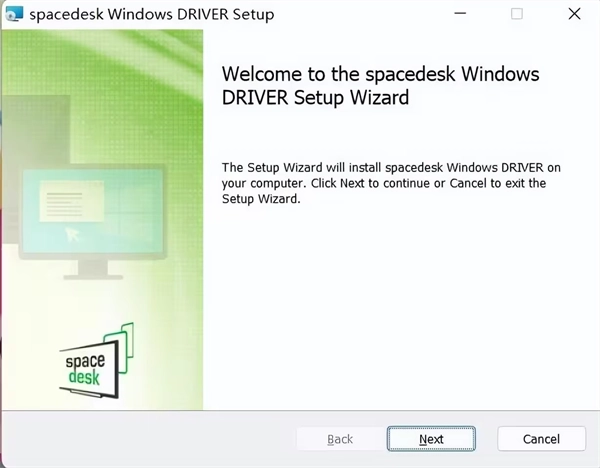
打开Spacedesk程序,依照提示同意相关协议。在“更改位置”区域能根据个人偏好挑选安装路径,接着点击“下一步”直到流程走完,最后点击“Finish”按钮完成安装。
2. Spacedesk(端)
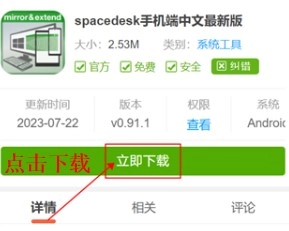
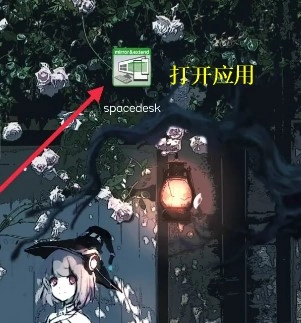
在完成Spacedesk App的安装后,打开该应用,耐心等待软件准备就绪。
3. 配置PC显示设置
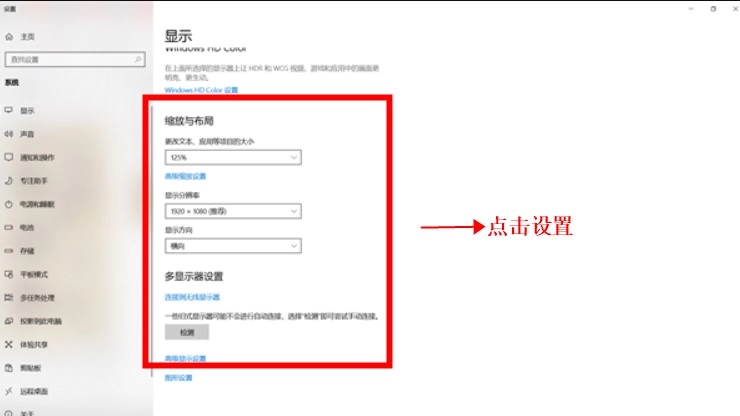
在电脑任务栏里找到Spacedesk的图标,右键点击它,然后选择“Display Setting”选项。在这里你能挑选显示方式,比如“拓展”或者“复制”屏幕,也可以通过快捷键组合(像Windows + P)来切换显示模式。
4. 连接PC
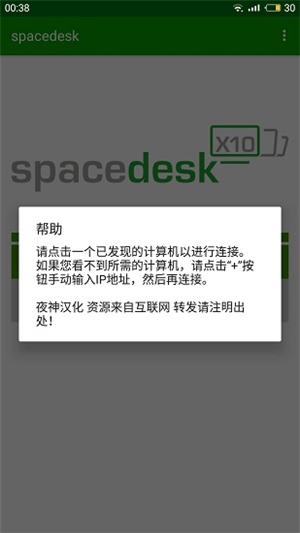
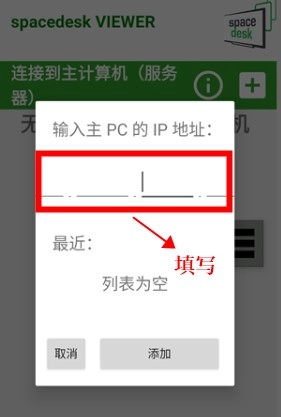
打开Spacedesk客户端,输入电脑的IP地址并添加设备,连接成功后,就能显示PC的画面了。
5. 多设备连接与研究拓展功能
Spacedesk除了能当作副屏使用外,还可以用来连接两台电脑,实现屏幕拓展或者镜像的功能。感兴趣的用户可以对这一功能进行更深入的探索。
6. 调整分辨率
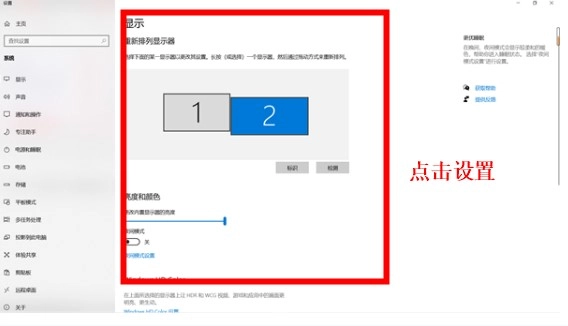
要是屏幕上的画面字体显得太大又模糊,你可以在电脑桌面空白处点击右键,选择“显示设置”。接着找到“2号屏幕”的选项,把它的分辨率调整到2232x1080,或者其他适配的分辨率,这样就能让画质得到改善了。
Spacedesk怎么设置帧数
1. 打开设置页面
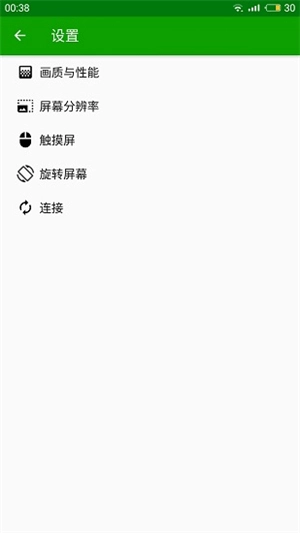
在电脑端的Spacedesk应用里,点击右上角的三条横线图标,就能进入设置菜单。
2. 调整性能和帧数
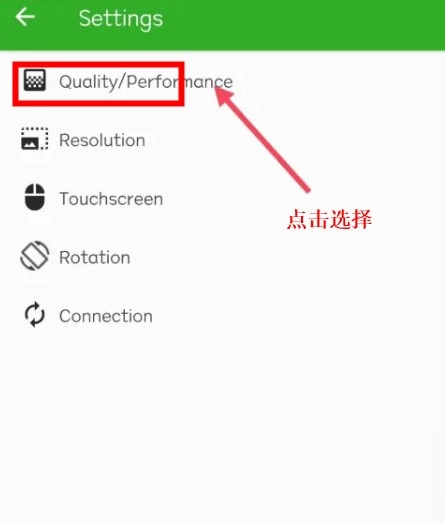
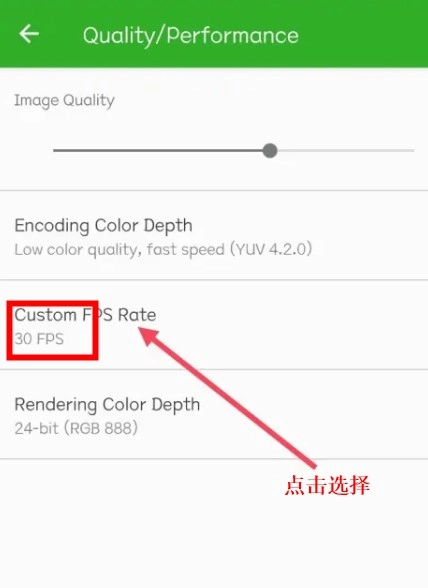
在设置菜单里,找到“Quality/Performance”(质量/性能)这一选项,点击进入。
3. 自定义FPS
选择“Custom FPS Rate”(自定义帧率),接着在弹出的选项里选择30 FPS或者60 FPS,从而依据自身需求来调整画面的流畅度。
Spacedesk怎么设置彩色
1. 访问Spacedesk设置
在电脑桌面的任务栏右下角系统托盘区域找到Spacedesk图标,右键点击该图标,然后在弹出的菜单中选择“Settings”(设置)选项。
2. 更改颜色质量
在设置窗口里,进入“Display”或者“Advanced”选项卡,找到“Color Quality”(颜色质量)这一选项。
3. 选择颜色模式
在颜色设置选项里,能够挑选“True Color”(真彩色)或者“High Color”(高彩色)这两种模式,再依据实际需求来调整画面呈现的效果。
4. 保存更改
点击“Apply”(应用)或“OK”(确定)按钮来完成设置。完成后,Spacedesk的连接状态应该会以彩色模式显示。
Spacedesk怎么让副屏有声音
1. 进入音频设备设置
在电脑的桌面上,右键单击任务栏上的音量图标,然后选择“播放设备”选项。
2. 选择输出设备
当弹出播放设备列表后,从中挑选出需要用来输出音频的扬声器或者耳机,再把它设置成默认的输出设备。
3. 配置副屏音频设置
要保证Spacedesk的副屏音频设置已正确开启。有些时候需要进入系统设置,确认音频输出和副屏的配置相匹配。
4. 检查连接状态
要是各项设置都没问题,副屏也该能发出声音。要是还是没声音,可以试试重启应用或者设备,保证连接状态正常。
∨ 展开
 万商服手机正版
 全语言翻译器免费版
 易经思维免费原版
 快捷图标免费原版
 拍照识花神器手机免费版
 熊猫签证手机版
 妙手云医原版
 珍立拍官方版
 zarchiver直装版
 哈客安卓免费版
 奢哈哈安卓官方版
 口袋助理通用版
 办公模板王安卓版
 OnePPT免费版
 优品ppt官方正版
 精灵音乐原版
 即玩云电脑软件无广告版









 焦虑抑郁宝手机正版
 有料问卷无广告版
 LED跑马灯滚动字幕显示屏直装版
 阿柴记账软件免费版
 天天影院通用版
 996影院版
 丫丫影院通用版
 白羊影视安卓免费版
 暖聊交友无广告版
 田长巡版
田长巡版 多多智商测试版
 幼儿食谱官方正版
 咸鱼食谱免费版
 智慧维修官方最新版
 智慧云安保原版
 音量增强助手安卓官方版
 密码查看助手直装版
 柠檬解析正版