

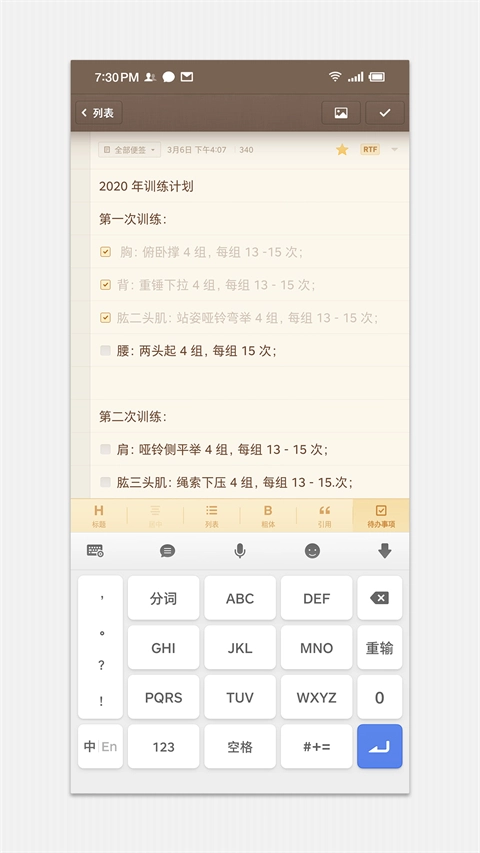
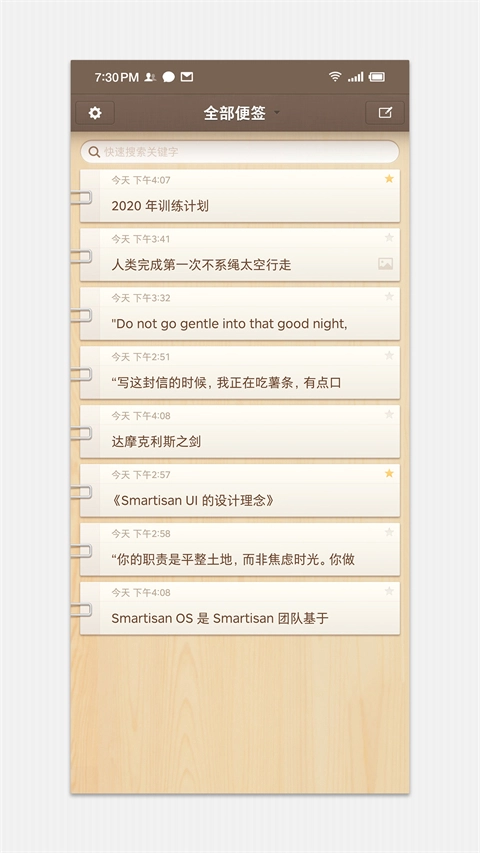
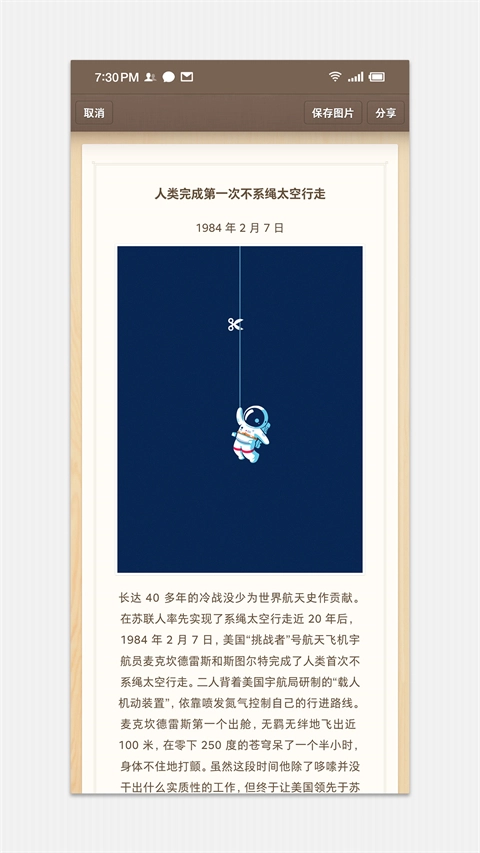
锤子便签让记录与表达变得简单又美好,操作流畅,轻松记录重要事件,还支持插入图片,实现图文混排。锤子便签中提供了雅致信纸与精心排版,让每一段内容都赏心悦目。同时支持一键分享至微信、微博、邮箱等平台,分享生活更便捷。锤子便签锁功能保护隐私,确保记录安全。
锤子便签功能一览
1、丰富的主题选择,带来无限创作空间。
2、精美的字体与排版设计,呈现杂志级的优雅体验。
3、强大的绘图工具,助力灵感自由迸发,让创作更轻松。
4、云端同步存储功能,可支持多设备同步使用,全方位保障信息安全,让您无后顾之忧。
锤子便签怎么使用
1. 添加新便签
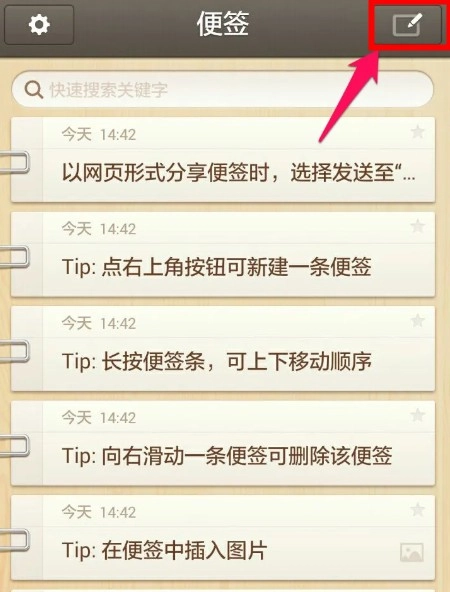
完成后,打开应用,点击主界面右上角的“+”按钮就能创建一条新便签。
2. 输入与编辑内容
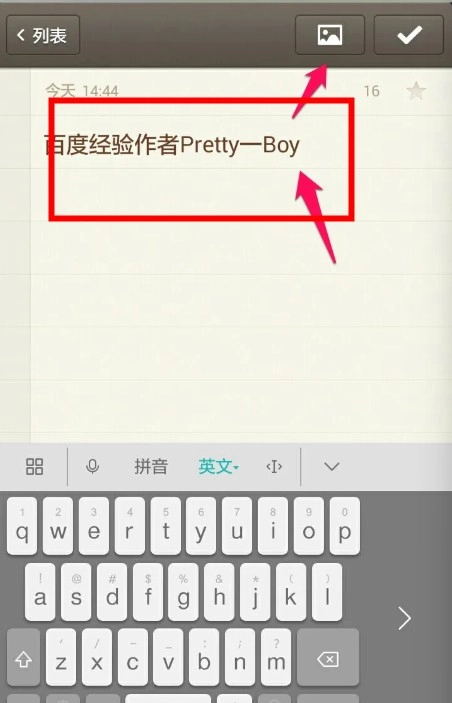
在新建页面里,您能输入想要记录的文字内容,并且支持进行简单的排版调整,让便签看起来更清晰、更有条理。
3. 插入图片
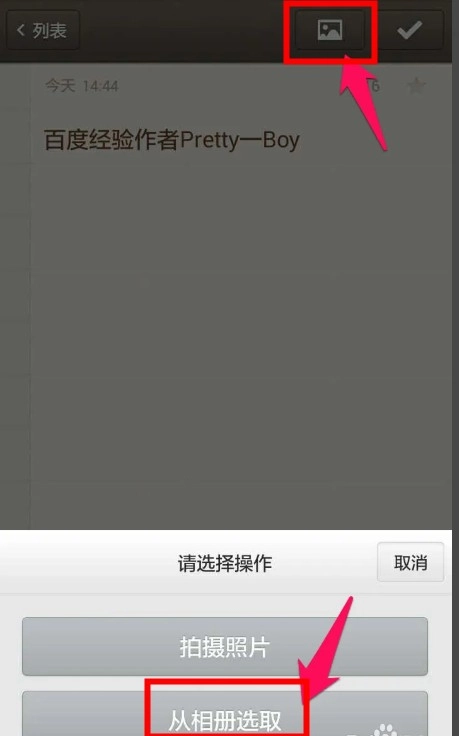
点击编辑界面右上角的图片图标,就能选择即时拍摄照片或者从相册里导入图片,把图片嵌入到便签当中,让内容形式更加丰富。
4. 调整图片位置
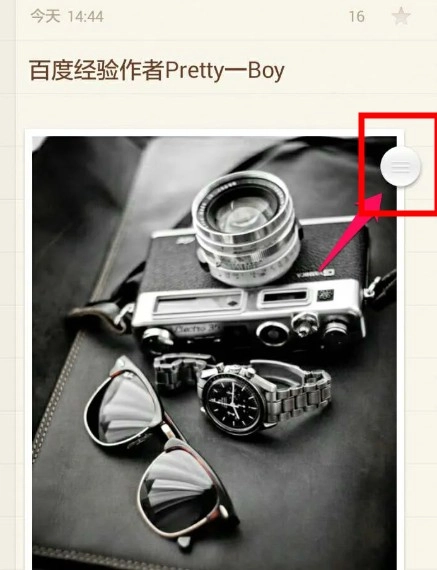
插入图片后,按住图片右上角的拖动按钮进行拖动,就能自由调整图片的显示位置,让排版变得更整洁美观。
5. 分享与保存
编辑完成后,点击右上角的分享图标,既能把便签内容生成图片保存下来,也能直接分享到社交平台。

锤子便签怎么迁移到新
1. 启用云端同步
在锤子便签的设置界面里开启云同步功能。具体操作是:点击界面左上角的菜单按钮,接着选择“欢喜云”这一选项,最后开启便签同步功能。
2. 数据同步
当网络连接处于稳定状态时,系统会自动把便签内容上传到云端,以此保证所有数据都能准确无误地完成备份。
3. 登录新设备
更换新设备后,使用原账号登录锤子便签应用,便签内容会自动同步到新设备上,数据迁移就能轻松完成。
锤子便签怎么调整字体
1. 进入设置界面
打开锤子便签后,点击左上角菜单进入设置页面。
2. 修改默认排版
你可以在设置里找到“默认排版模式”这一选项,把它切换到Markdown格式,这样就能解锁更多字体调整相关的功能了。
3. 启用Markdown编辑
创建新便签时,点击右上角的功能按钮,选择Markdown模式来编辑文字。进入编辑界面后,激活“M”图标,就能更改字体样式。
4. 实现加粗效果
若想让文字呈现加粗效果,仅需在要加粗的文字前后分别加上两个星号(**),就能完成加粗显示的设置。
锤子便签怎么批量删除
1. 打开便签列表
进入应用主页,找到需要删除的便签。
2. 删除单条便签
要删除便签,只需点击其右上角的菜单按钮,接着选择“删除”选项,然后在弹出的确认提示中进行确认操作就可以了。
3. 快速滑动删除
在便签列表里,向右滑动目标便签,就能快速删除它,不用进入编辑界面。
锤子便签更新日志
v4.1.7版本
1、增加了图片预览与保存功能。
2、现在支持在知识库中添加便签内容。
3、修复了多个已知bug。
∨ 展开
 派件助手官方正版
 甲壳虫adb助手安卓免费版
 千岛安卓版
千岛安卓版 泼辣手机免费版
 永旺免费原版
 ToDoList手机版
 车e兴手机版
 画质2x无广告版
 quik手机最新版
 衡茗庆趣聊直装版
 旧照片还原助手安卓版
 畅影视频TV免费版
 度咔剪辑安卓直装版
 TeraBox最新版
 羊小咩官方版
 八字排盘直装版
 酱紫记账版
酱紫记账版







 有鱼记账原版
 药品汇无广告版
 思古影视最新版
 好松鼠团购免费版
 集金号原版
集金号原版 掌上有色通用版
 美团2026官方最新版
 大力珠宝软件版
 好多动漫图片软件免费版
 爱孝购物免费原版
 迷你超市安卓官方版
 熊猫购物省钱官方版
 有返购物版
有返购物版 青柠手帐最新版
 兼职君手机版
 京东手机最新版
 众多回忆的食堂故事安卓官方版
 超市进货手机正版