
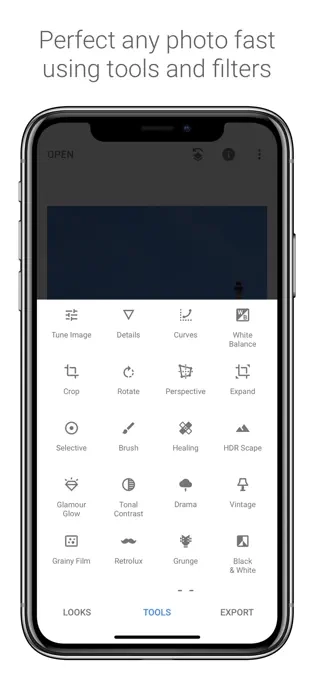
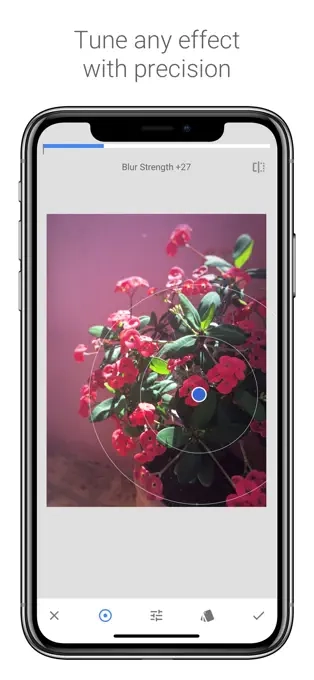
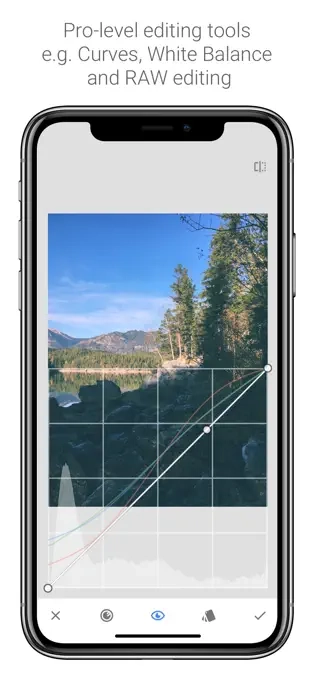
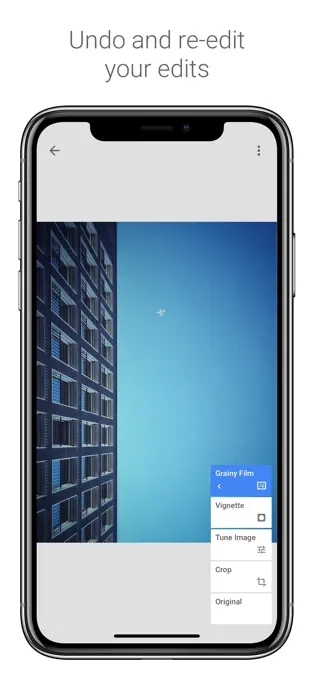
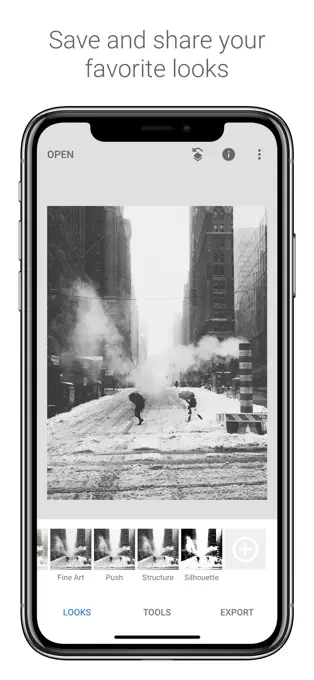
Snapseed是谷歌推出的一款手机修图软件,既能处理人像,也能处理外景。其丰富的滤镜特效,能让普通照片瞬间变得高大上。而且它还关联了Google+,用户可借此与家人朋友分享照片。这款软件凭借出色的修图工具,受到全球用户的喜爱。还在等什么,快来体验吧!
Snapseed 怎么抠图换背景
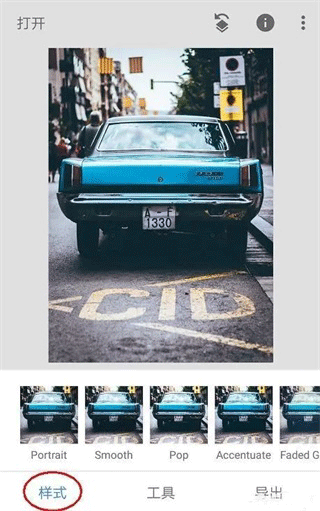
1. 首先打开需要处理的图片,由于图片初始默认打开时处于编辑样式的界面,所以接下来点击样式并取消样式。
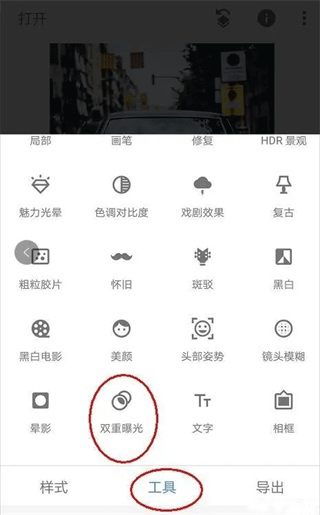
2. 点击“工具”,接着在其中找到“双重曝光工具”并将其打开。
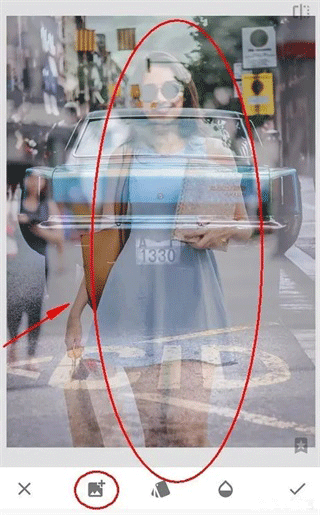
3、打开双重曝光工具,点击“+”号,添加一张需要更换背景的图片,具体操作参照下图。图片添加完成后,用食指和大拇指对图片进行操作,通过拖动、放大或缩小,使需要抠取的人物与背景在合适且理想的位置重合。
4、找到并点击第三个不透明度工具,将不透明度调至最大,具体操作是把滑块移到最右侧,完成后点击√确认对图片的操作,随后返回主菜单。

5、点击右上角第一个工具,接着点击查看修改内容工具。
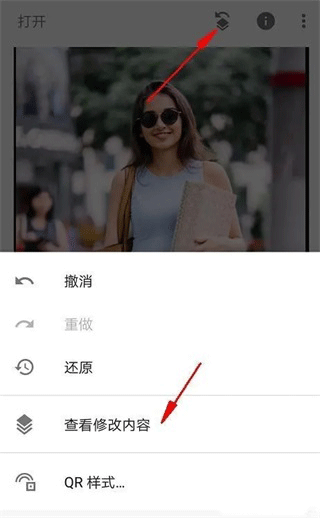
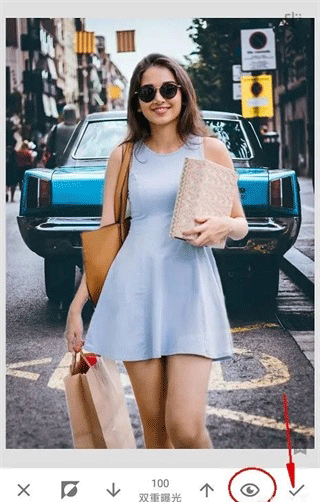
6、进入查看修改内容的工具后,便能看到刚刚添加的双重曝光步骤。点击双重曝光旁的小导向箭头,接着点击中间的画笔工具,如此一来,点击画笔工具后,即可进入蒙版进行编辑。

7、进入蒙版后,留意参数。此刻双重曝光的参数为100,使用画笔在图片上涂抹,涂抹过的区域便会显示人物。这表明,当以双重曝光数值100涂抹图片时,图片会呈现出后续添加的人物图片;相反,若双重曝光参数为0时进行涂抹,图片则会重新显示背景为车的效果。
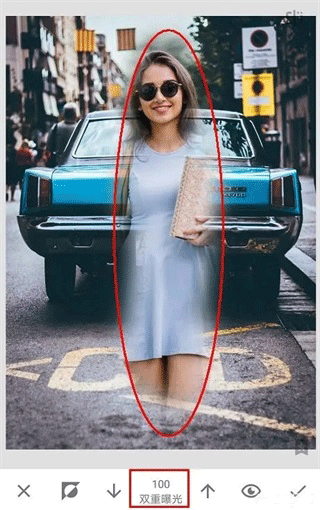
8、保持参数不变,运用双重曝光100的参数来涂抹出人物的大致轮廓,就像下图展示的这样,此时整个人物轮廓已基本涂抹完成,不过还需要对人物轮廓的边缘进行修整。
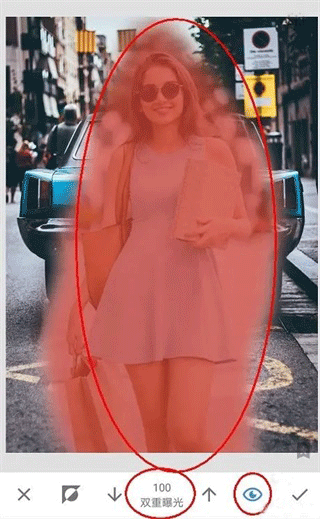
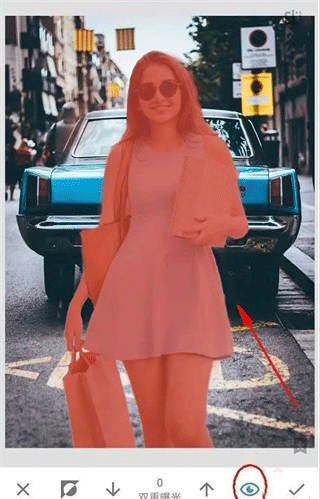
9、涂抹完成后,点击工具栏中的小眼睛,如以下图示。此时,涂抹区域会变为红色,这等同于PS的快速蒙版效果。在不少情况下,该效果能让我们更直观地辨别轮廓边缘。然而,我们当前处理的这张图片,其轮廓边缘颜色过浅,导致此方法并不适用。实际上,小眼睛快速蒙版效果多数时候都颇为好用,只是偶尔会出现例外情况。因此建议每次涂抹后都尝试使用一下,看看效果怎样,若效果理想就采用,不理想便舍弃。
10、当我们涂抹人物边缘轮廓时,只需用大拇指和食指在图片上向外扩张,就能将图片放大到最大,方便我们操作。然而,就像下图所示,即便图片已经放到最大,在人物小轮廓的地方,手指依旧显得过大,难以实现精确涂抹。对此,建议先使用双重曝光0的数值,让部分内容不显示。
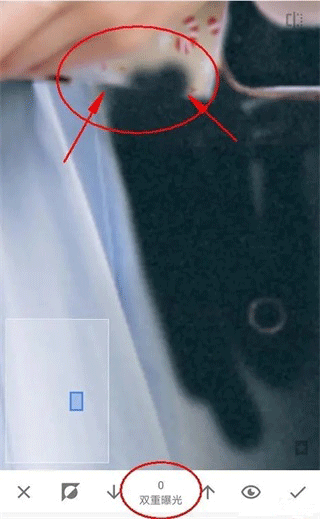
11、接着采用双重曝光100的参数,从人物内部朝着外部轮廓进行恢复,如此便能妥善处理边缘问题。
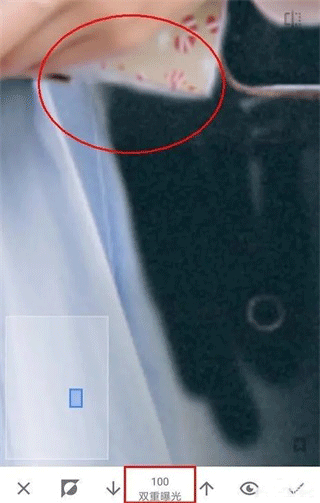
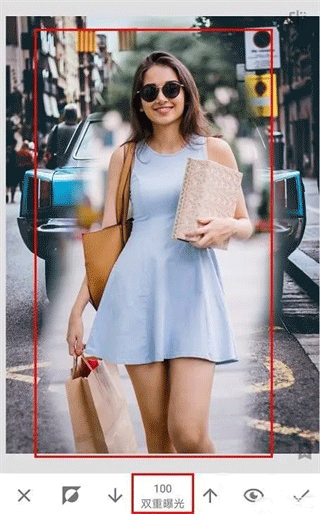
12、另外有一种方法,先把图片放大,将人物轮廓的边缘分离出来,之后再去处理远离人物轮廓边缘的区域。由于该区域远离人物轮廓,因此可以把图片稍微缩小一些进行涂抹,这样很快就能处理完毕。
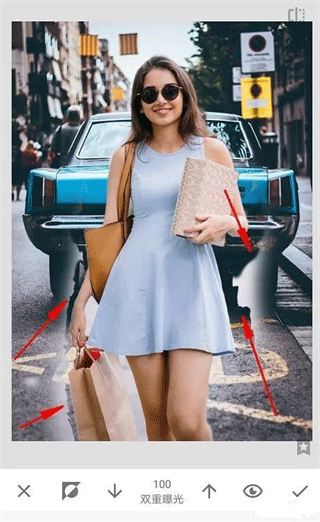
13、如下图效果图所示:历经一番努力,终于涂抹完成。用手机处理这类内容着实费劲,尤其是在轮廓边缘较为复杂的情形下,好在最终还是顺利涂抹完了。
14、关闭“小眼睛”查看效果的功能,接着点击√予以确认,随后再次返回主页面。
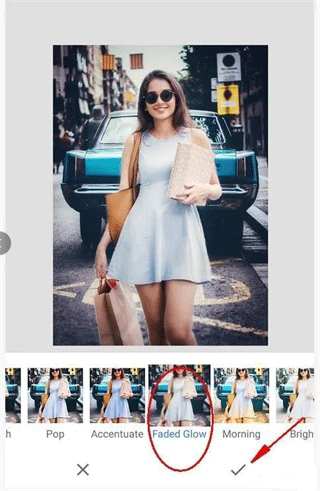
15、最后,再次点击样式工具,为图片挑选一个效果出色的模板,接着通过导出的方式对图片进行保存即可,导出属于无损导出方法。
Snapseed 特色
1、趣味十足且颜值颇高的贴纸,不管你是热爱文学的文艺范,还是钟情卡哇伊风格的萌系爱好者,都能充分满足你的创意需求。
2、采用顶级相机进行实时抓拍,拍照与修图一步达成,助您轻松收获绝美照片。
3、具备丰富多样的滤镜特效,哪怕是刚接触的新手小白,使用起来也毫无压力。
Snapseed 评价
让平凡的照片焕发生动趣味,洋溢艺术气息。不管您是期望精进自身修图技巧,还是想为社交媒体账号增添魅力,它无疑是您的最佳之选。
更新日志
版本号为v2.22.0.633363672
在“设置”里增添了对深色主题模式的支持。
Bug修复
修正了若干小问题,同时做出了一些细节优化。
∨ 展开
 游咔最新版
游咔最新版 喵呜漫画
喵呜漫画 早安语录手机正版
 码字姬无广告版
 AiPPT神器安卓免费版
 圆梦志愿最新版
 电子请帖安卓直装版
 变声器原版
变声器原版 照药镜最新免费版
 创鸭创作大师直装版
 打光神器最新免费版
 换机备份助手软件版
 飞鸟旅行手机版
 泰稳WiFi官方版
 一键照片修复软件版
 心岛日记无广告版
 小鹿吉他谱直装版









 天籁AI写歌官方最新版
 pr视频剪辑直装版
 模板记手机免费版
 遇彩相机手机版
 无线畅享WiFi手机正版
 装饰装修软件版
 店铺装修宝平台版
 实时公交到站查询最新版
 Easy志愿最新免费版
 百年育才AI无广告版
 圆梦志愿无广告版
 泰捷视频官方最新版
 闪现一下免费版
 幻影WIFI手机正版
 遥控飞机模拟器手机正版
 APKHUB安卓版
 嘟嘟影音最新免费版
 神秘巨星最新版