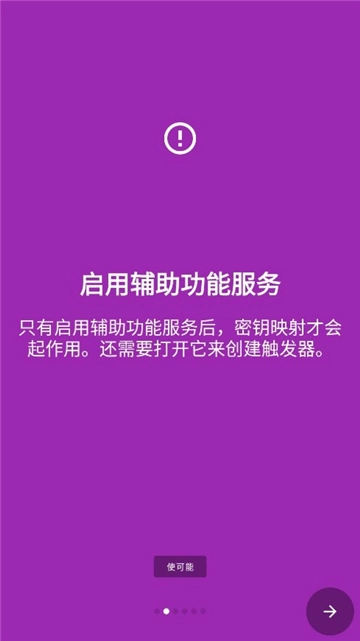
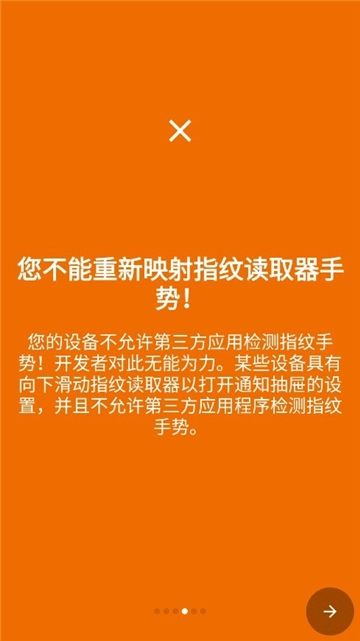
keymer连点器的中文名称是键映射器,它是一款非常好用且可靠的键映射连点辅助工具。用户可以在这里设置触发器,根据自身需求添加连点动作、约束条件和选择项,借助关键事件来触发连点功能,能够完美适配不同的点击场景,帮助用户解放双手、提升操作效率。有需要的用户不妨来keymer连点器体验一下。
keymer怎么用
一、首次设置
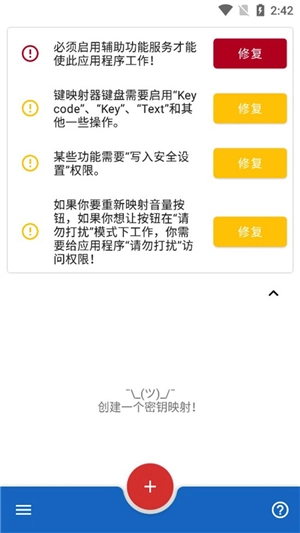
当您打开键映射器时,会看到一个屏幕,这个屏幕就是键映射器的主屏幕。
二、设置辅助功能服务
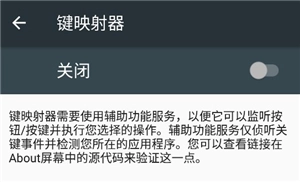
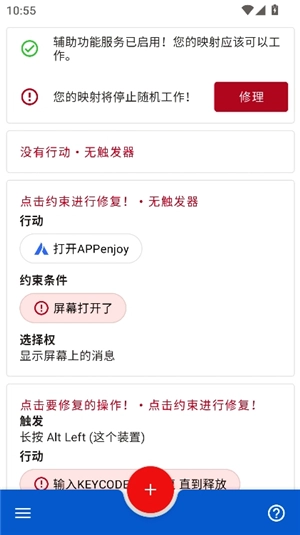
点击辅助功能服务提示旁的修复按钮,即可授予键映射器运行其辅助功能服务的权限。这是应用程序正常工作的必要操作。
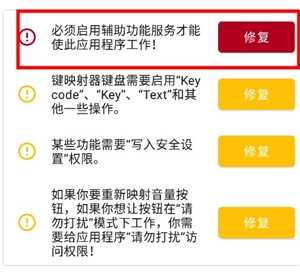
接下来,您可以点击可用服务列表里的键映射器。此屏幕上或许还存在不少其他界面,您的界面可能会稍有差异。
注意:若轻按“修复”按钮无响应,或无法启用该服务,请查阅本页内容,或前往Discord服务器寻求帮助。
禁用应用查杀
重要的
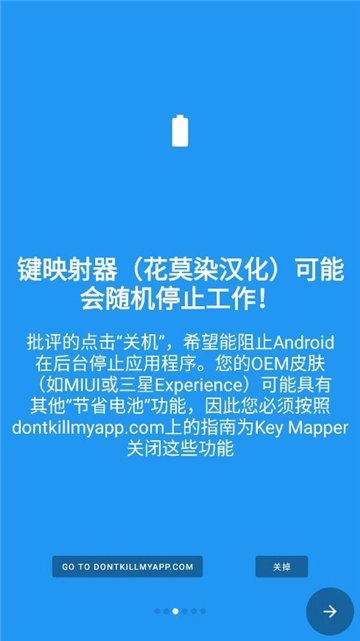
如果你使用的是华为或小米品牌的设备、内存为2GB或更低的设备,或者计划在游戏过程中使用该应用程序,那么接下来的步骤就显得格外重要。
点击电池优化提示旁的修复按钮,可让您关闭设备上那些可能阻碍Key Mer基础服务在后台运行的功能。而这往往就是常见的“密钥映射器随机停止工作”问题的根源所在。
Android 6.0之前的设备在按键映射器里没有这个提示。不过,我还是能在自己设备的设置应用里找到相关设置。具体情况可以阅读下面的内容。
轻按“修复”后弹出的界面可能因设备不同而有所差异。就我使用的设备而言,若要关闭优化功能,我会在应用列表里找到对应的应用,点击进入设置页面,然后选择“不优化”选项;而在另一台设备上,则是选择“禁用”选项来实现同样的目的。
创建键映射
摘要:按键映射指的是用户输入(比如按下按键或按钮)与设备响应(传递所按键位及按压时长相关信息)之间的对应关系。
在按键映射器里,应用程序所识别的“用户输入”被叫做“触发器”。而您的设备因为按下触发器所产生的响应,则被称为“动作”。
键映射器能让你给触发器设置与默认功能不同的操作。比如“调高音量”按钮,原本按下会增大音量,通过这个应用程序却可以改成别的功能。
三、设置触发器
若想创建您的首个键映射,可点击键映射器主界面底部的+图标。此时您会看到下方的屏幕。在尺寸更大的屏幕上,界面呈现会稍有差异,原因是多个选项卡将合并成一个选项卡。
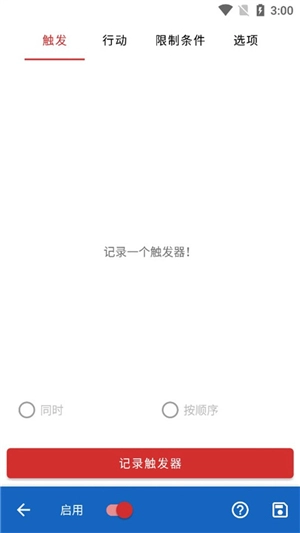
不管是哪种情况,第一步都得记录一个触发器。你先点击红色的“记录触发”按钮,接着按下你想要改变其功能的物理按钮。在这篇指南里,我会用“降低音量”来做演示。
键映射器支持创建包含多个触发器的键映射。若需为某个键映射设置多个触发条件,可通过依次按下对应按钮的方式来触发该键映射。比如,若想将“Ctrl”+“H”映射为显示设备主页菜单的功能,就需要先按下“Ctrl”键,再按下“H”键。
按键映射器还能在不少设备上重新设置指纹手势的映射方式。你可以了解一下具体的操作方法。
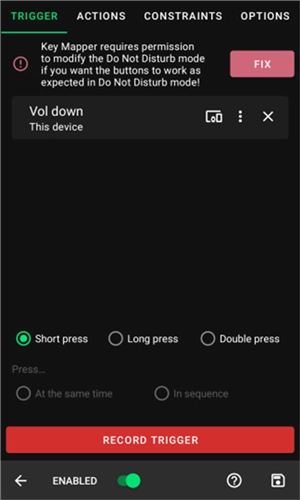
按下音量键后,您应该会看到这个屏幕。
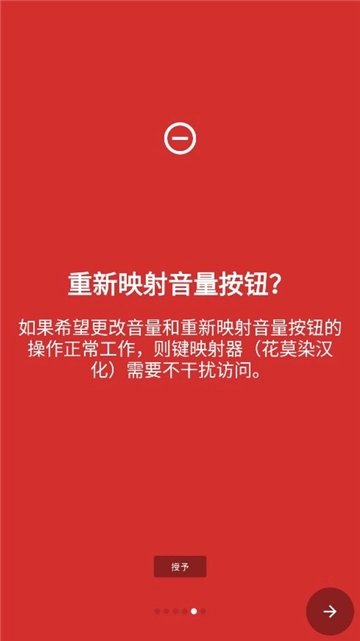
四、设置正确重新映射音量按钮的能力
你只需在Android 6.0及以上版本的设备上完成这一操作。要是你想重新设置音量按键的功能,并且在开启“勿扰模式”时使用这些按键,就需要授予按键映射器相应的权限来实现这一需求。当你有此操作需求时,键映射器会弹出如上图所示的错误提示。
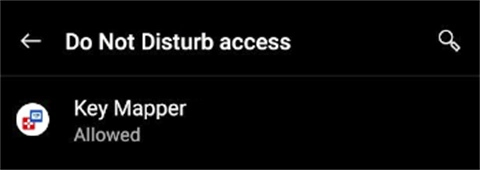
点击“修复”按钮后,系统会提示您授予权限。请在权限列表里找到键映射器,点击它并选择“允许”选项。
五、设置操作
接下来,该选择一个动作了。要是您使用的是大屏幕设备,会在屏幕底部找到“添加操作”按钮;如果不是,就点击屏幕顶部的“操作”选项卡,之后就能看到“添加操作”按钮了。
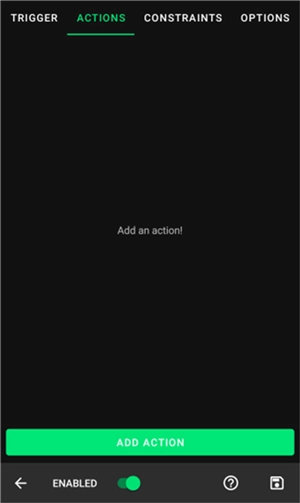
点击屏幕底部的“添加操作”按钮,操作选择屏幕就会打开。在这个界面里,您能从众多操作选项中挑选,这里也提供了所有动作的列表。
在这个简单的演示里,我会从KEYCODE选项卡中选择KEYCODE_0,这个操作能模拟按下键盘上的0键。键映射器会提示你是否需要完成额外步骤来让该操作生效。图中操作区域显示了一条错误提示,告知你需要“启用”键映射器键盘,点击这个操作就能跳转到对应的设置位置,方便你解决问题。接下来我会讲解如何设置关键代码动作,毕竟这类动作的使用频率最高。
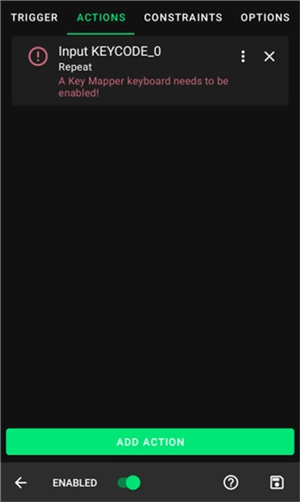
六、修复操作
1、轻按操作以修复错误。
2、若您正进行按键代码、按键事件或文本动作的创建,那么务必阅读本向导。
3、在这种情况下,轻触该操作会带您进入设备的“语言和输入”设置界面。以一台普通的Android 11系统的Pixel 2手机为例,其界面显示如下:您会看到设备上已安装的所有输入法列表。
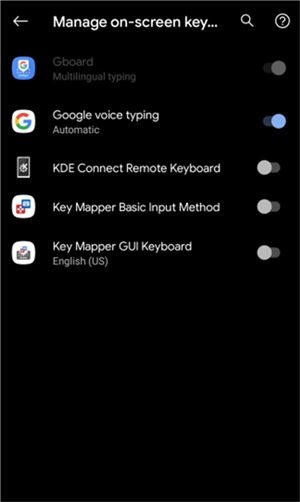
4、请务必仔细阅读第2步中的指南,以便清楚了解接下来会发生的情况。在我的设备上,我安装了按键映射GUI键盘,所以现在我要打开它。按下返回键就能回到键映射器界面。
5、如图所示,现在有第二件事需要解决。
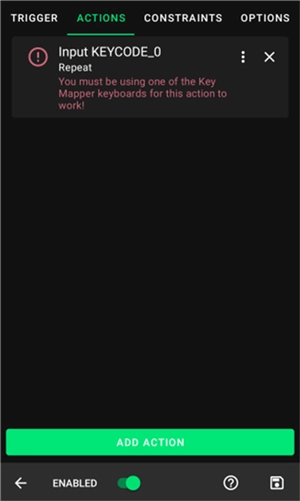
6、再次执行该操作,输入法选择器就会弹出,如图所示。在Android 11及以上版本中,若您开启了辅助功能服务,Key Mer能够在不显示输入法选择器的情况下帮您修复这个问题。
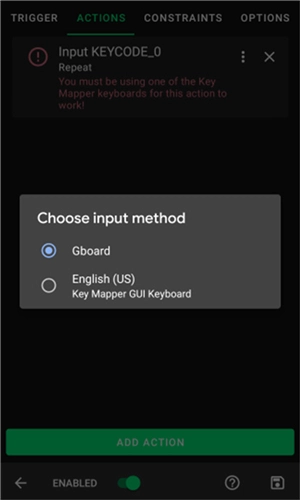
7、由于我开启了按键映射的GUI键盘,因此我会使用具备按键映射功能的输入法。
8、要是您准确无误地按这些步骤操作,键映射器就不会再在操作下方显示任何错误提示了,就像图里展示的那样。现在这个功能可以正常使用了。
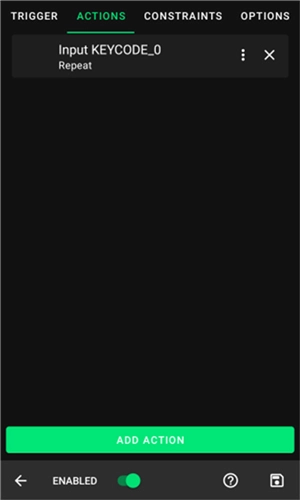
七、自定义键映射
您或许想要对触发器和动作进行定制,从而达成特定的行为效果。多数人都会希望至少进行一些个性化设置。
八、触发器设置
从触发器开始操作,点击位于触发器名称右侧的3点菜单位置,即可展开显示以下菜单内容。
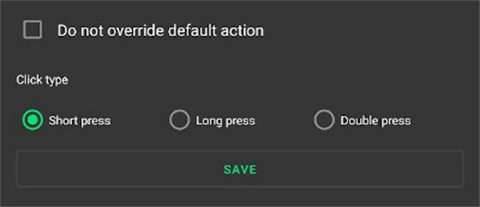
你可以在四种不同的设置里进行选择。开启“不覆盖默认操作”后,键映射器不会替换触发器的常规操作,而是同时执行键映射和默认操作。
一个触发器可设置三种不同的点击类型,可从短按、长按与双击里进行选择。
定制操作
接下来,点击3个堆叠的点以调出以下菜单。
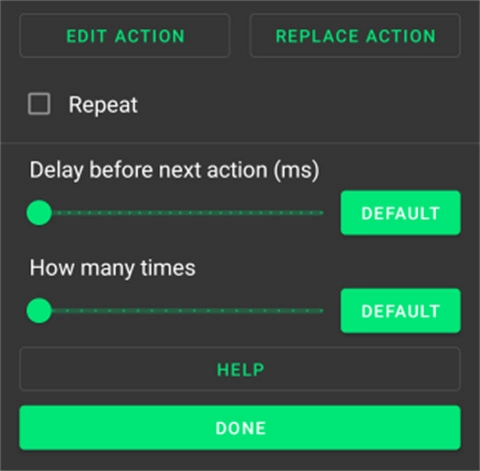
在这里,您能够对键映射的诸多操作进行自定义设置,像计时与乘数这类功能都包含在内。
九、管理键映射
若想保存键映射并返回主屏幕,可点击屏幕右下角的save :fontawesome-solid-save:图标。
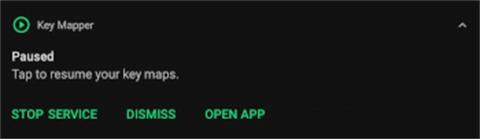
现在您的键映射功能应该已经正常工作了。若要暂停或取消暂停所有键映射,只需下拉通知托盘,点击键映射器的通知,即可在暂停与运行状态之间切换。
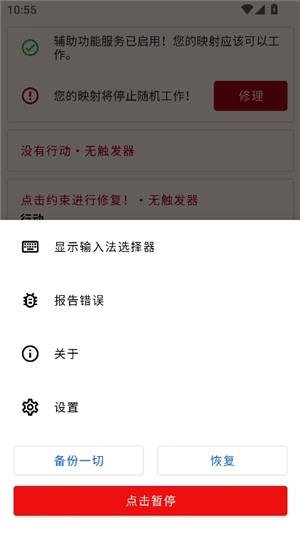
在按键映射器的主界面,点击三栏图标即可打开键映射器的常规设置菜单,随后您会看到以下选项。
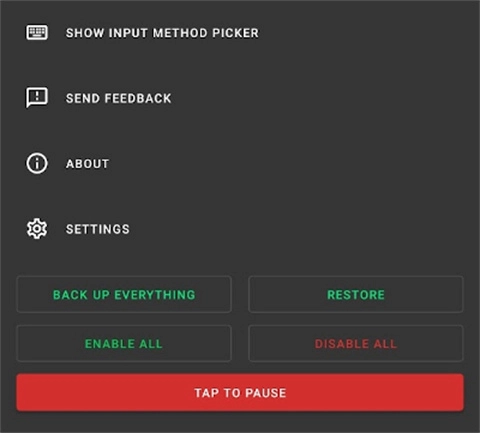
在这里,您可以一次性对所有键映射执行暂停、取消暂停、启用或禁用操作。
您也可以在此处备份和恢复重要地图。想了解更多关于备份与还原的内容。
点击“显示输入法选择器”,就能在兼容按键映射器的键盘与其他键盘之间进行切换。
keymer软件特色
1、全局设置功能,旨在帮助用户更顺畅地使用软件,让他们能便捷地配置所需的各项参数。
2、新手引导功能,助力新用户快速上手操作,轻松掌握使用方法。
3、常见问题—轻松解决遇到的问题,直接查看解决方案即可解决问题。
4、无障碍服务,支持用户开启无障碍服务,且无需使用root权限。
5、一键运行功能,操作方式十分简便,只需手动设置好参数,即可启动运行。
keymer软件亮点
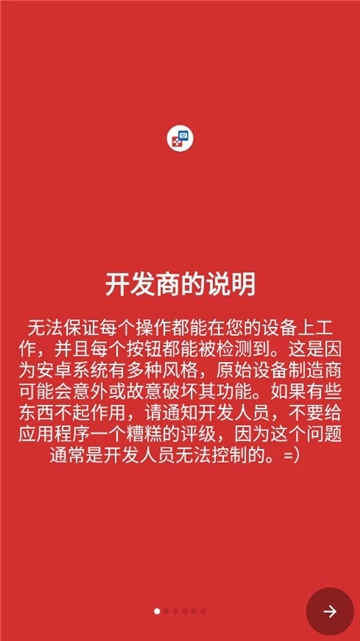
1、无法确保这些按钮中的任意一个能够正常使用,而且此应用程序的设计目的并非用于控制操作。
2、您设备的 OEM/供应商有可能会限制这些功能的重新映射操作。
3、您能够把来自特定设备或者任意设备的多个按键组合起来,以此形成“触发器”,并且每个触发器都可以对应多个动作。
keymer软件优势
1、支持设备上的指纹手势。
2、只有硬件按钮可以重新映射。
3、音量按钮。导航按钮。蓝牙/有线键盘。
4、其他连接设备上的按钮也应该可以使用。
keymer软件测评
键映射器是一类软件工具,能让用户把某个物理按键或键区的多个按键,映射成特定的组合键序列。这种映射在不少场景中都能发挥作用,特别是在需要快速重复执行特定动作的程序或应用里。键映射器的设计让用户可以通过设置简单的快捷键来完成复杂操作,进而提升效率、减轻疲劳。另外,部分键映射器或许还具备连击功能以及按键间隔时间的调整选项,以此优化用户体验和游戏的可玩性。
∨ 展开
 工友之家正版
 安忆宝库安卓版
 WiFi分析助手免费版
 52玩盒最新免费版
 GIF字幕菌官方最新版
 gstrings手机版
 优雅字体管家最新版
 小虎队软件库_apk手机最新版
 小虎队软件库m手机最新版
 北辰车库软件分享乐园免费版
 wearos工具箱捐赠版
 wearos工具箱安卓版
 ch命令助手手机免费版
 wearos工具箱直装版
 wearos工具箱手机正版
 老司机软件库汇总资料2026手机免费版
 北辰车库免费版
 rs文件管理器最新版





 snapcha相机官方正版
 兴智教育手机最新版
 Trik免费原版
 懒人水印相机正版
 哆伽宠通用版
 PDF转换器官方版
 全能PDF转换器原版
 转转大师PDF转换器安卓官方版
 多屏互动免费版
 OldRoll无广告版
 光宇通用版
光宇通用版 灵动胶囊最新版
 顶萌特效相机直装版
 小米无人机通用版
 聊天女仆官方正版
 ProCCD无广告版
 至美相机手机版
 魔方学院安卓免费版