
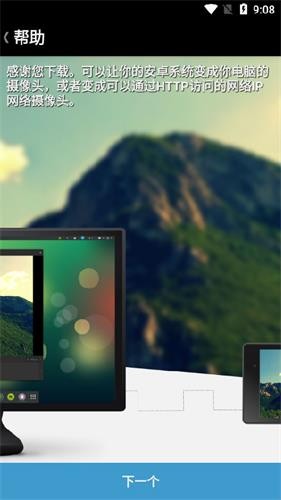
一款功能十分强大的摄像头连接软件——Droidcamx。它为用户提供了丰富多样的功能,使用户可以随时把自己的Android设备当作电脑的无线摄像头和麦克风。此外,该软件还支持视频监控、电脑端视频通话、视频会议等多种功能,画质高清且流畅不卡顿,同时支持中文界面,以便更好地满足用户的各类需求。
软件特色
1、在你的电脑上借助“DroidCam网络摄像头”进行聊天,可实现声音与图片的同步传输。
2、完全,没有使用限制或水印。
3、通过WIFI或USB线连接*。
4、可在后台运行其他应用程序,或关闭屏幕来节省电量。
5、IP网络摄像头MJPEG访问(可通过浏览器、其他设备或平板电脑等访问摄像头)。
6、简单而高效。
软件亮点
1、同样不会出现任何水印,所有画面均为高清画质。软件在使用时不存在任何限制。
2、DroidCamX端具备更便捷的操作体验,能让你利用平板电脑等其他设备的摄像头。
3、能让所有人都能轻松找到更合适的操作模式。软件具备详细的操作流程。
软件优势
1、在后台使用其他应用程序与droidcam。
2、监控/ip网络摄像头mjpeg访问。
3、在电脑上借助“droidcam网络摄像头”进行聊天,可实现声音与图片的同步传输。
4、通过wifi或usb电缆连接。
怎么用
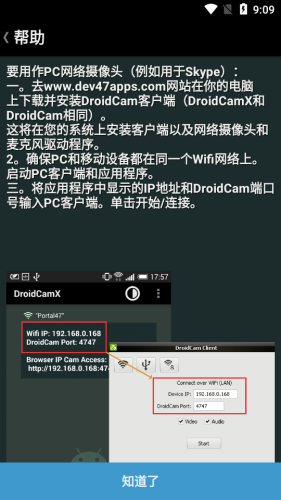
1、安装DroidCam客户端(DroidCamX与DroidCam功能相同)。这会在您的系统上安装客户端程序,同时也会安装网络摄像头和麦克风驱动程序。
2、保证PC与移动设备处于同一Wifi网络环境中,接着启动PC客户端和对应的应用程序。
3、把应用程序里显示的IP地址和DroidCam端口号填写到PC客户端中,然后点击开始/连接按钮。
三、当作虚拟硬件摄像头时电脑端切换高清的设置
打开“此电脑”,找到DroidCam文件夹。该文件夹默认位于“C:\Program Files (x86)\DroidCam ”路径下。
你会找到“Toggle HD Mode”这个快捷方式:右键点击它,然后选择“以管理员身份运行”。接着选择720P,点击确定后,计算机会触发重启操作。
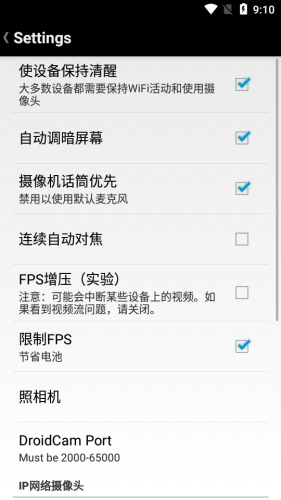
另外需要注意的是,端的设置是必须要做的,其中FPS Boost(Experimental)这个选项一定要勾选上,它默认状态是未勾选的,勾选之后帧率能提升两倍,运行起来会流畅很多。
使用方法
1.分别在电脑和对应设备上安装客户端程序,并确保所有设备处于同一无线网络环境中。
2.启动端应用后,界面会呈现出IP地址和端口号,其格式一般是192.168.0.xxx:xxxx。
3.启动电脑客户端,选择wifi/lan连接方式,按顺序填写ip和端口信息,然后点击connect按钮;
4.连接成功后,按钮状态会切换为stop,这时只需在聊天软件的视频设置里选择droidcam作为输入设备,就能显示摄像画面了。
如何使用DroidCamX端
1、在DroidCamX客户端中同意相关条款后,需确保勾选“Android USB支持”“Apple USB支持”以及DroidCamX客户端这几个组件。若选择的是仅支持Android的软件包,则“Apple USB支持”不会被包含在内,勾选完成后点击“”即可。由于客户端属于轻量级应用,整个操作过程应该较为简洁。
2、完成上述操作后,在桌面左下角的搜索栏中找到DroidCamX客户端。找到后启动该程序,此时会弹出一个小窗口,显示WiFi和USB两种连接选项。
3、除了勾选窗口里“视频”旁的方框外,若人们更倾向于用便携式设备而非计算机来处理声音,也可以选择“音频”选项。在手持设备上打开DroidCamX应用,就能查到“WiFi IP”和“DroidCamX端口”;另外,“IP摄像头访问”的链接也能在该应用里找到。
4、在计算机或笔记本电脑屏幕上的客户端弹出窗口中,输入移动应用程序提供的“设备IP”信息。在WiFi类别下设置好“设备IP”“DroidCamX端口”“视频”和“音频”这些首选项后,点击“开始”按钮。这样一来,手机或平板电脑上的应用程序与电脑客户端就会借助手持设备的摄像头开启网络摄像头视图。
∨ 展开
 360电视助手手机免费版
 VideoLab官方版
 Bandizip安卓版
 语音播报助手安卓版
 泡菜音译免费版
 条码扫描器免费版
 花简空间正版
 飞天云手机版
 SharePoint手机最新版
 万能计算器正版
 扫描智能王手机最新版
 DroidCam安卓直装版
 弹琴吧安卓官方版
 飞Young宽带手机免费版
 美啦相机安卓版
 蜗牛深度睡眠正版
 易房大师最新免费版









 Aria2通用版
 jpg图片压缩工具安卓免费版
 实用工具箱手机免费版
 AndroBench免费版
 Breeno指令官方版
 dubox(TeraBox)安卓官方版
 易捷PDF转换器官方正版
 监控眼探测最新免费版
 即刻高清卫星街景地图通用版
 鱼耳语音通用版
 Amarok安卓官方版
 BusyBox最新版
 牛津英语学习词典最新免费版
 鼠大侠连点器手机最新版
 DD浏览器手机正版
 skinseed安卓直装版
 岁岁通用版
岁岁通用版 空间通用版
空间通用版