
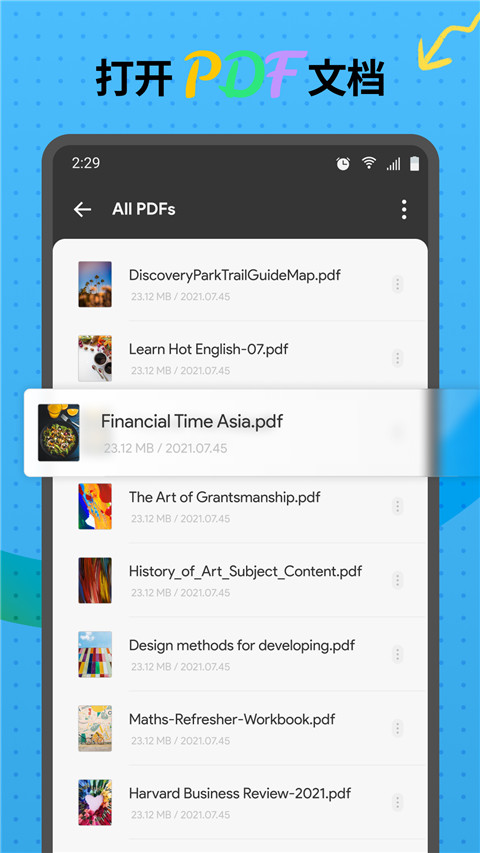
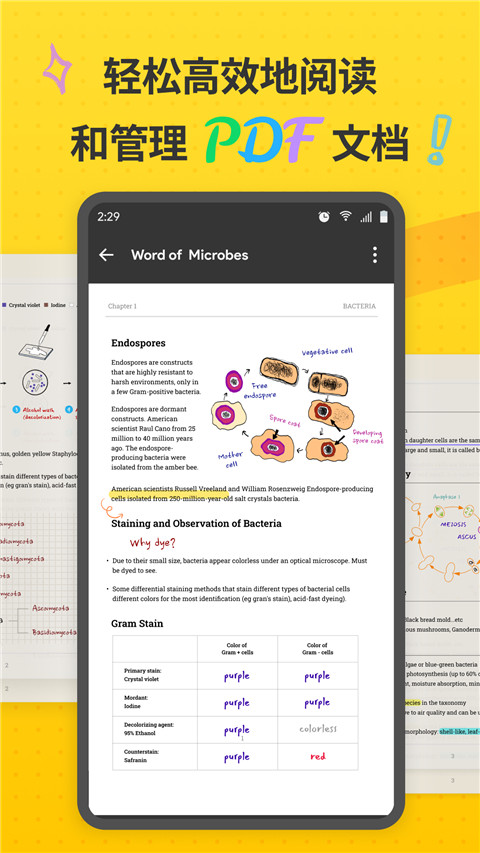
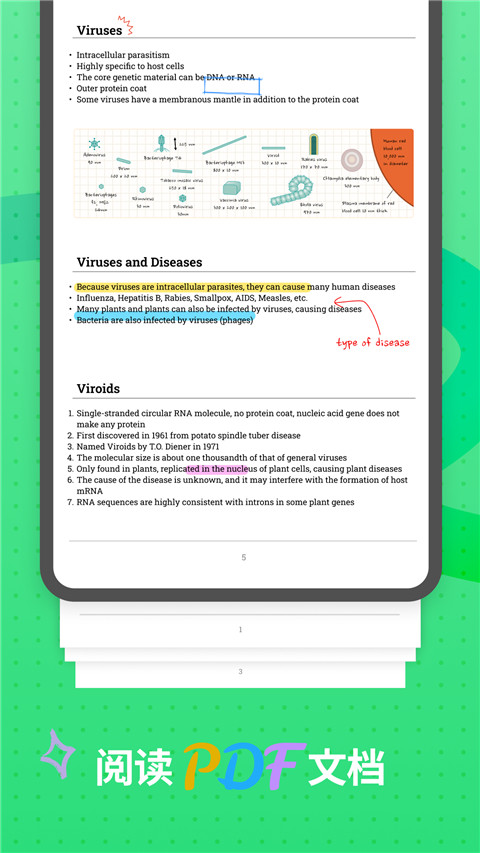
或许你也碰到过这样的情况:把文件导出成PDF格式后,发现有错误却没法直接修改;想找编辑器修改吧,又得开通会员,用起来实在不方便。今天小编给大家带来的这款软件,就能帮你轻松解决这些问题——即刻使用UPDF,PDF编辑就是这么简单!
UPD功能介绍
一、高亮文本
1、在上打开 UPDF 应用程序。
2、现在,打开需要添加注释的PDF文件。点击界面顶部的“文本标记”图标。
3、点击“高亮”选项,选择您想要高亮的文本,您也可以长按该选项来挑选画笔颜色。
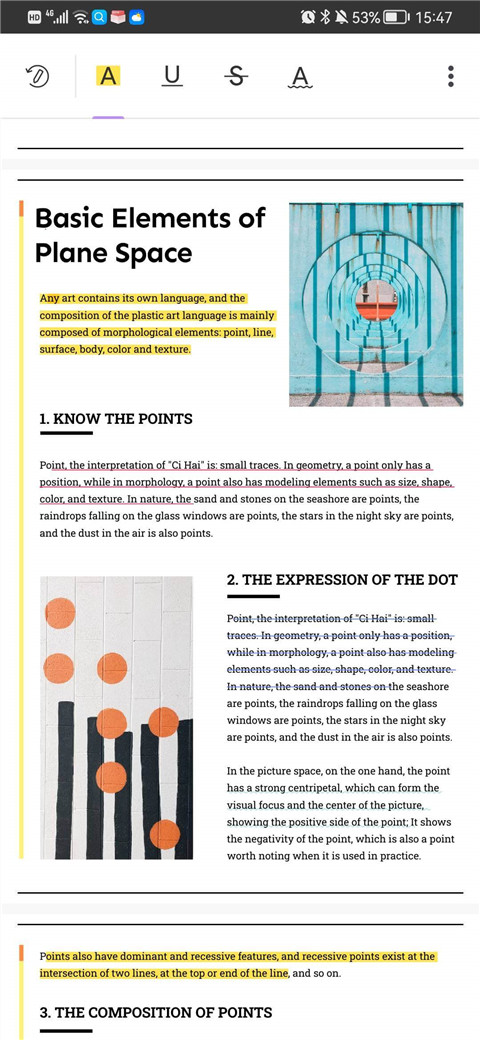
二、删除线文本
1、要为文本添加删除线,请点击“文本标记”按钮。
2、现在选择“删除线”符号,您还可以长按该选项来挑选删除线的颜色。
3、选择您想要删除的文本上即可。
三、下划线文本
1、要为文本添加下划线,请点击“文本标记”按钮。
2、现在选择“下划线”符号,您还可以长按该选项来挑选下划线的颜色。
3、选择您想要添加下划线的文本即可。
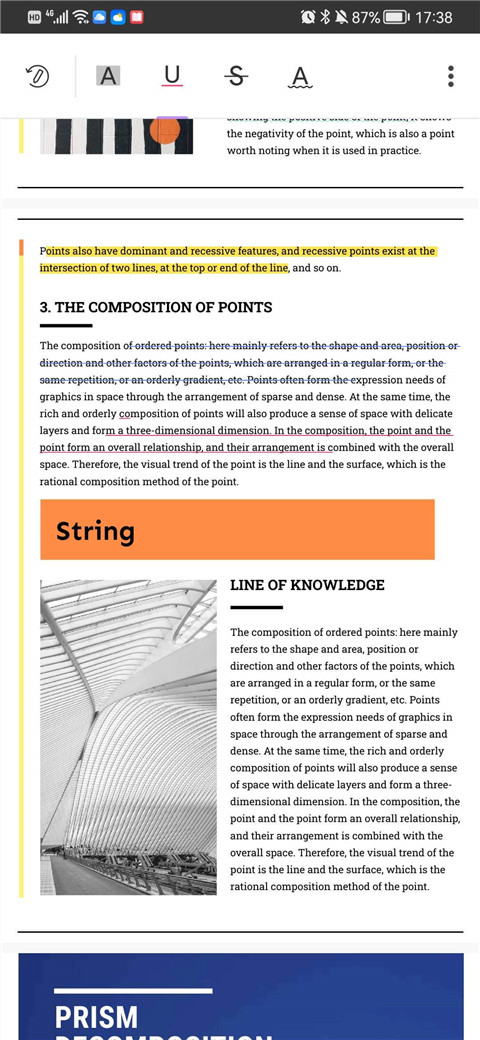
四、波浪线
1、若想在文本上添加波浪线,可点击“文本标记”按钮。
2、现在选择“波浪线”符号,您还可以长按该选项来挑选波浪线的颜色。
3、选择您想要添加波浪线的文本即可。
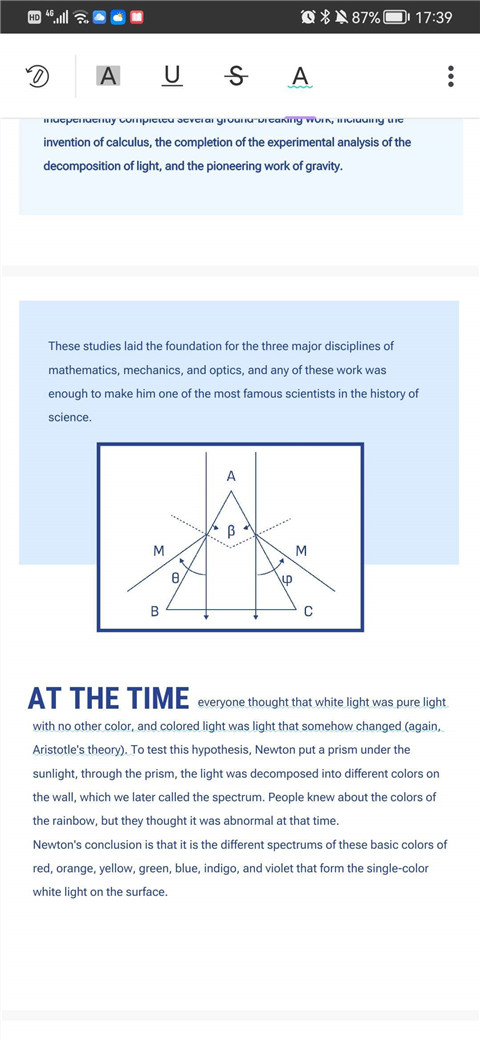
五、使用铅笔
1、若想在 PDF 文档中使用铅笔工具,可点击 UPDF 顶部工具栏上的铅笔图标。
2、在可用的选项范围内挑选铅笔类型,长按选中的铅笔选项,即可对铅笔的颜色、粗细以及透明度进行设置。
3、使用铅笔在 PDF 上简单绘图。
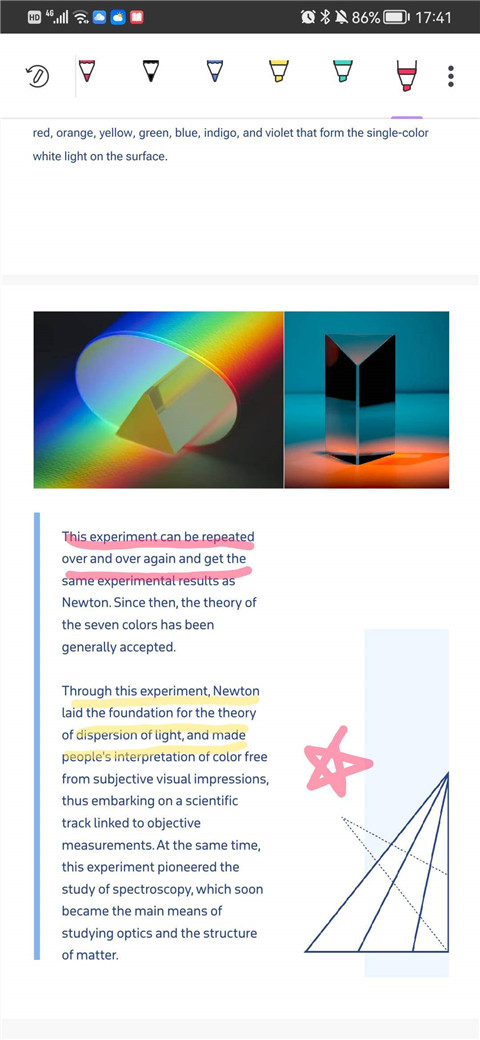
六、添加便签
若想在PDF文档里添加便签,可点击UPDF顶部栏的“便签”图标。
2、在可用的选项范围内挑选便签类型,长按选中的便签选项,就能选择便签的颜色与样式。
3、点击您想添加的区域上即可在其上添加便签。
七、添加形状
若想在PDF文档里添加形状,可点击UPDF顶部栏中的“形状”图标。
2、在可用的选项范围内挑选形状类型,长按选中的形状选项,即可设置形状外框的颜色、背景颜色、线条粗细以及透明度。
3、选择您想添加的区域上即可在其上添加形状。
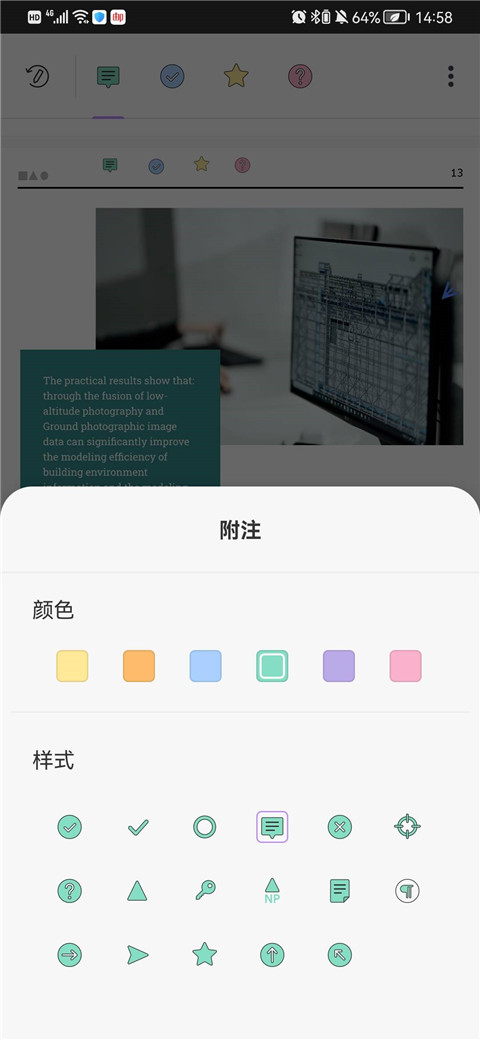
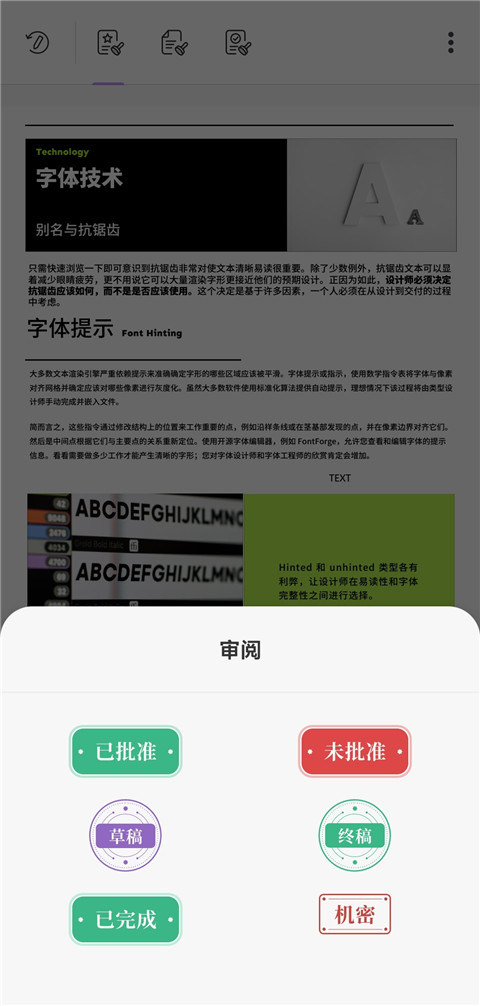
八、添加图章
1、若想在PDF文档里添加图章,可点击UPDF顶部栏的“图章”图标。
2、从可选范围内挑选图章的类型,共有“审阅”“批注”和“标记”三种类型可供选择。
3、选择您想添加的区域上即可在其上添加图章。
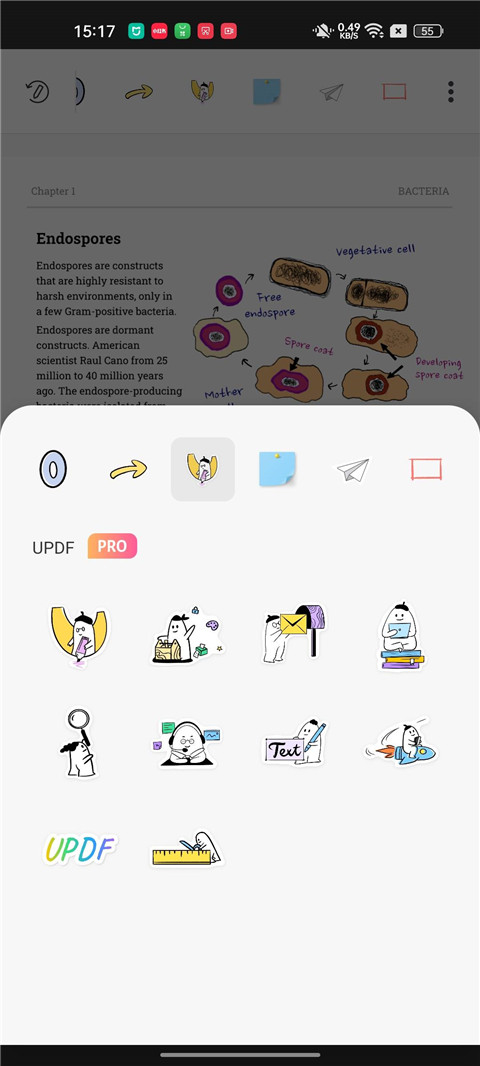
九、添加贴纸
若想在PDF文档里添加贴纸,可点击UPDF顶部栏的“贴纸”图标。
2、从可用选项的范围中选择贴纸的类型。
3、选择您想添加的区域上即可在其上添加贴纸。
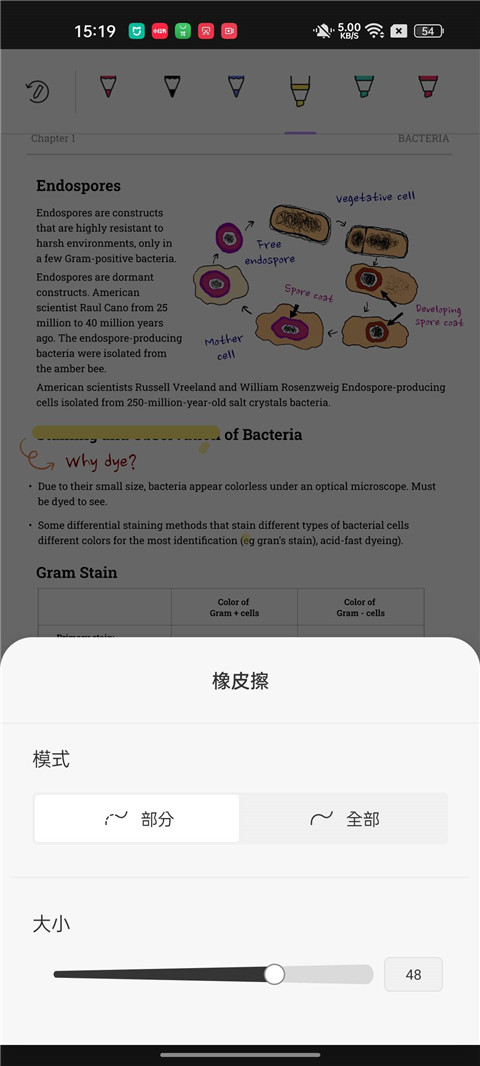
十、使用橡皮擦
1、若想使用橡皮擦擦除铅笔注释,需先点击任意一处铅笔注释,此时左下角会出现“橡皮擦”图标,点击该图标即可。
2、长按“橡皮擦”图标,可对橡皮擦的模式与大小进行调整。
3、选择您想要擦除的铅笔注释上进行操作即可。
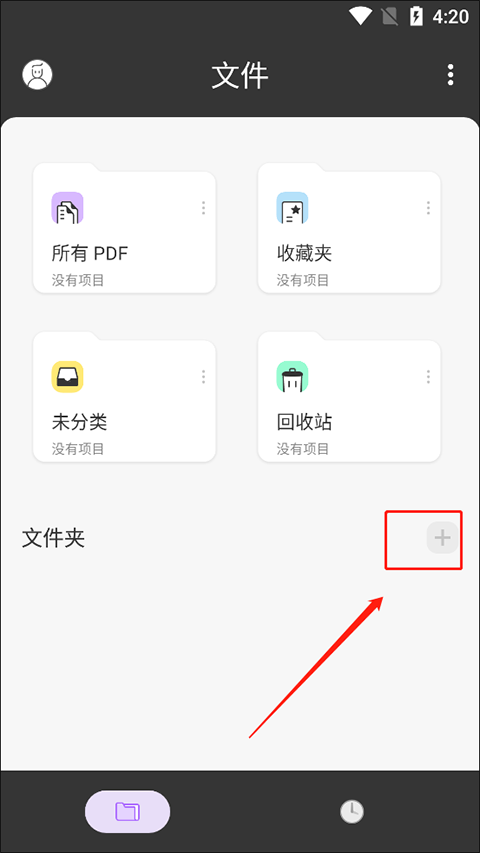
UPDF文件夹怎么创建
1、打开该软件后,用户能看到包含所有pdf、收藏夹、未分类和回收站在内的一系列文件夹,接着选择“+”按钮即可。
2、这里需要在应用目录创建文件夹,或者授权一个外部存储目录,你点击“创建”按钮就可以了。
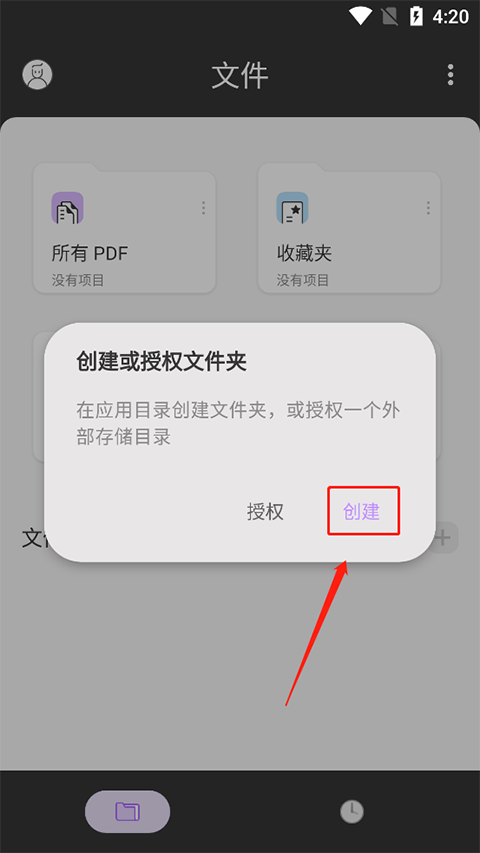
3、创建新文件夹时需要输入名称,之后点击创建即可完成操作。
UPDF应用内容
1、功能强大且使用便捷,只需简单摸索,即便是新手也能快速掌握使用方法。
2、简洁而精致的UI与界面设计,各项功能清晰呈现,带来舒适的视觉感受。
3、有了这款应用,你可以轻松编辑和修改PDF文件,还能添加各类注释。
UPDF应用评测
一款便捷的文档编辑器软件,不仅能智能为用户排版,还支持在应用内查看和编辑PDF文件。它操作简单,功能全面,让你轻松处理PDF文件。
UPDF更新日志
v1.50.0版本
修复用户反馈的部分问题,提升产品质量和操作性能。
∨ 展开
 乐炫追剧最新版
 安徽日报免费原版
 智慧幼教免费版
 稀饭动漫
稀饭动漫 桔子小说安卓官方版
 蔷薇漫画最新版
 红豆阅读小说手机正版
 几何阅读小说最新免费版
 淘小说本免费版
 书旗小说本2026安卓官方版
 pixiv去广告版
 紫霞小说免费原版
 西梅小说本通用版
 御宅房安卓直装版
 红豆小说最新免费版
 特盐阅读最新版
 飞卢小说正版









 租房宝无广告版
 海客宝erp软件安卓免费版
 人教新起点小学英语安卓直装版
 爱下电子书手机正版
 搜书神器官方最新版
 零点看书最新免费版
 Readingo正版
 半糖次元安卓直装版
 喵上漫画2026手机免费版
 半糖次元正版
 猫爪小说安卓版
 波浪小说原版
 次元城动漫2026最新免费版
 七读小说官方正版
 氧气听书官方正版
 扎堆小说安卓直装版
 心动小说最新免费版
 轻云听书2026最新免费版