
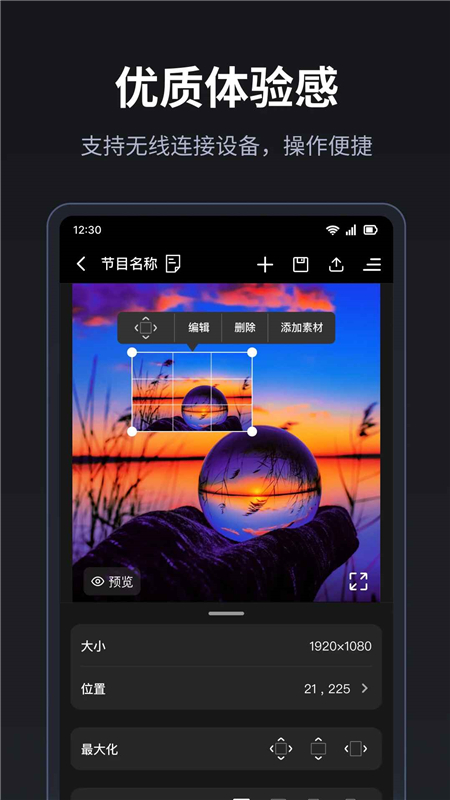

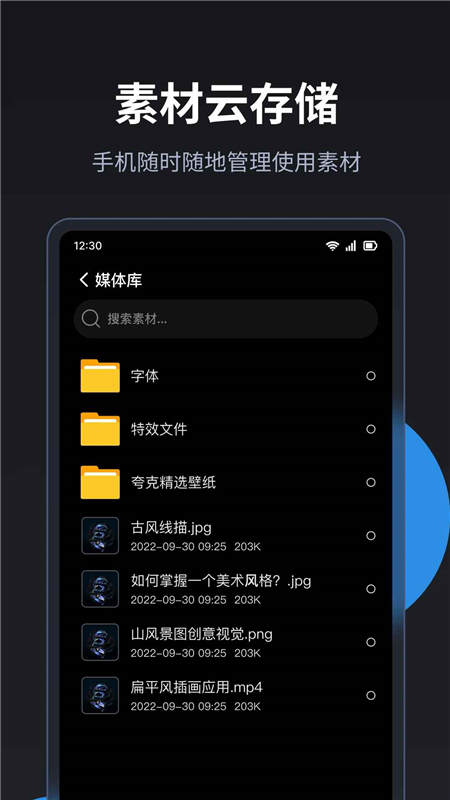
卡莱特LED精灵本质上是一款便携型的LED灯具管控工具,能够适配各类使用场景,像是居家照明、户外出行活动、专业拍摄等场景都能适用,它搭载了多档亮度与色温的调节机制,用户完全可以依照自身的实际需求灵活完成参数调整。

卡莱特led精灵使用说明
开始之前
请注意:为实现用词统一,整篇文章里都会统一以“终端”来指代“云联网播放器”。
在借助LED精灵对终端开展各类操作前,请先完成终端的网络配置工作,确保终端与对应设备处于同一个局域网内。
1. 给终端接通电源,用 USB 线连接终端与电脑。
2,启动PlayerMaster,在操作界面的左侧区域点选USB直接连接分类下的对应终端。
3,点按界面底部的网络图标,对终端的网络进行配置,让终端与设备处于同一连接下
局域网下。
① 有 2 种方式:
终端和连接同— WiFi
① 勾选 WiFi。
②选择当前所连的网络名称,输入密码。
③ 单击应用。
单击测试网络状态,再单击连接。
若“连接成功”,则说明终端已成功连接网络。
⑤打开LED精灵,搜索终端。
如果LED精灵能够顺利扫描发现终端设备,就代表该终端与设备已经处于同一局域网环境中。
-连接终端的WiFi热点
①勾选WiFi热点。
这款播放器在出厂状态下热点功能就处于默认开启状态,对应的默认网络名称就是该播放器的具体型号,预设的初始密码为123456789。后续您也可以根据自身使用需求,手动对热点的网络名称以及访问密码进行自定义调整。
②单击应用。
③开启WLAN,连接刚才设置的终端WiFi热点。
完成终端网络配置后,启动LED精灵应用,该程序将自动对周边终端设备进行检索。要是LED精灵能够顺利检索到目标终端,就代表该终端与当前设备已经处于同一局域网环境中,二者的网络连接状态正常。
1添加、编辑、发布节目
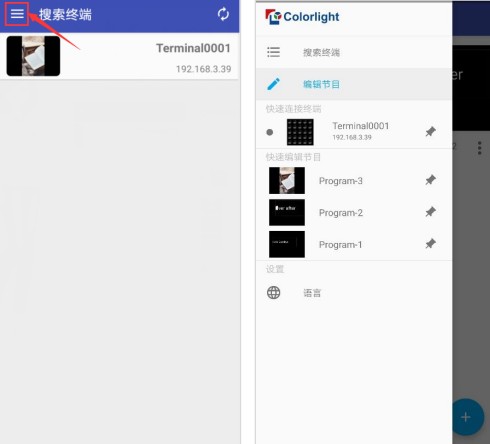
1.点击“搜索终端”页面左上角的菜单标识,之后选中编辑节目选项。
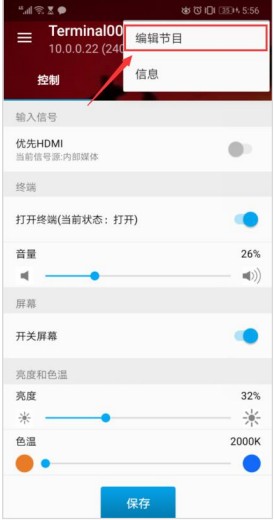
也可以在「搜索终端」页面点选对应终端,跳转至终端操作界面后,再点击页面右上角的设置标识,从中选取编辑节目选项。
2.在“编辑节目”界面,单击右下角的添加图标。
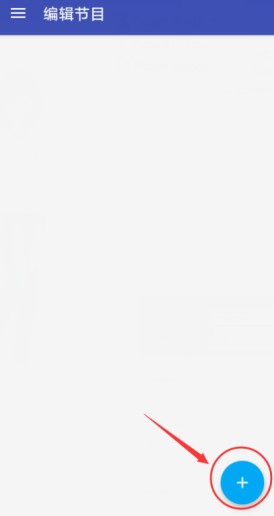
3.输入屏幕的宽度和高度,单击确定。

4.在窗口编辑界面,编辑窗口。

添加窗口:单击界面右上方的添加图标+
移除窗口:点选目标窗口,点击界面右上角的对应图标,选定移除选项即可完成操作。
调整窗口所处位置:点选对应窗口,在界面底部的“窗口”栏目里填入窗口起始点的
横、纵坐标,或直接拖动窗口调节窗口位置。
调整窗口尺寸:点选目标窗口,于界面底部的“窗口”栏目内录入窗口的宽度、
高度,或拖动窗口边框调整窗口大小。
让窗口铺满整个屏幕:先点选目标窗口,点击界面右上角的填充样式图标即可。调整窗口图层的上下叠放次序:您可以从以下任意一种操作方式里选用其一完成设置。
选中目标窗口,点击界面底部“窗口”栏目里的下移图标或是上移图标
或直接拖动两个图标间的滑块来调整图层位置。
点击界面的空白区域,接着在界面底部长按图层并朝着上方或下方拖拽图层。
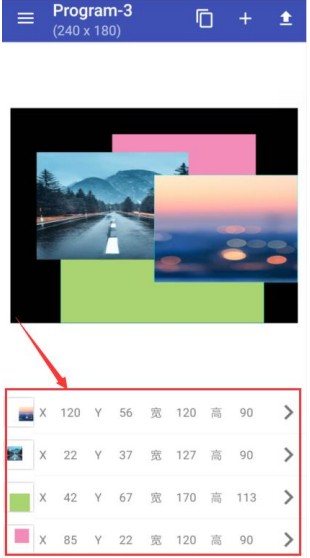
返回上一步操作:单击界面右上角的返回图标
选中窗口,单击界面右上角的添加图标
添加图片、视频、文本、时钟或图文走字内容。
①单窗口支持多份内容的添加操作,新增内容将严格按照添加的时间先后顺序执行播放。先点选目标窗口,随后点击界面右上角的指定图标,在弹出选项中选择「内容」板块,即可查阅该窗口下已添加的全部内容,也能快速跳转至任意不同内容页开展编辑工作。
①所提供的图片素材支持的最高分辨率为4K,而视频素材的最大分辨率规格则为3840×2160。
6.先点击界面的空白区域,接着点击页面右上角的上传图标;也可以先选中当前窗口,之后点击右上角的对应图标,在弹出的选项里选择上传,再选定终端来完成节目上传操作。

若屏幕上显示刚刚上传的节目,则说明节目发布成功。
2切换节目
1.在“搜索终端”
界面单击终端。
2.选择节目,进入“节目”界面。
3.点击节目列表里的任意一个节目,就可以切换终端当前正在播放的节目。
① 标注为“局域网”的节目,指的是存储在当前已连接的局域网内的内容;标注为“互联网”的节目,则是存放在云端服务器中的节目资源。
3查看屏幕截图
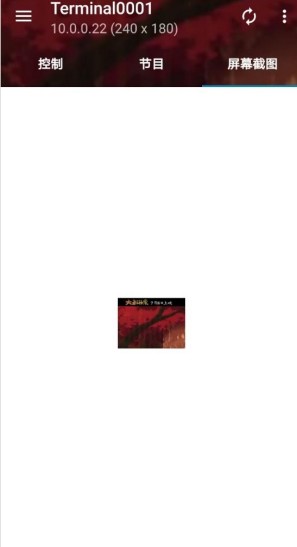
在「搜索终端」页面点击对应的终端选项,接着选中屏幕截图功能,就能看到该终端当前正在播放的节目的实时截图了。
①单击右上角的刷新图标,可以刷新屏幕截图。
4控制终端
在“搜索终端”界面单击终端,进入“控制”界面。
HDMI信号优先输出规则:若设备终端检测到HDMI信号接入,将自动优先选择该路HDMI信号进行输出。
打开终端:唤醒终端。
音量:调节终端输出信号的音量。
开关屏幕:打开或关闭屏幕显示。
亮度:调节屏幕显示亮度。
色温:调节屏幕色温。
卡莱特led控制屏幕教程
1. 硬件准备
LED显示屏:确保设备完好无损。
控制电脑:相应的软件。
连接线:准备好数据线和电源线。
2. 软件
从卡莱特网站本的控制软件。
软件时,请根据提示完成所有必要的步骤。
3. 连接设备
将 LED 显示屏与控制电脑通过数据线连接。
确保电源线已正确连接并打开电源。
4. 软件设置
打开控制软件。
在软件界面中,选择“新建项目”或“打开项目”。
配置屏幕参数:
输入屏幕尺寸(宽度和高度)。
设置点间距和分辨率。
5. 内容制作
使用模板或自定义内容进行设计。
可导入图片、视频及文本。
调整内容的播放顺序和时间。
6. 上传内容
将制作好的内容保存为项目文件。
通过软件将项目上传至 LED 显示屏。
监控上传进度,确保每一步都成功完成。
7. 播放与调试
上传完成后,在显示屏上预览内容。
如有需要,调整亮度、对比度等参数。
8. 常见问题解决
无法连接:检查数据线和电源是否正常。
内容不显示:确认文件格式是否支持,并重启设备。
画面闪烁:调整刷新率和信号强度。
9. 定期维护
定期清理LED屏幕表面灰尘。
检查连接线和电源适配器的状态。
10. 客服支持
要是碰到比较棘手的问题,推荐您对接卡莱特的客服团队来取得专业的协助。
公司简介
1.卡莱特作为一家高科技企业,核心依托视频处理算法,以硬件设备作为落地载体,面向客户输出视频图像领域的各类综合解决方案与相关产品。
2.2025自2025年开始,凭借覆盖美洲、欧洲、亚洲20余个国家的全球布局网络,联合人工智能与芯片行业的顶级科研专家,全力搭建起“算力-芯片-应用-硬件”的人工智能全链条生态体系。在这一布局当中,络书智算作为人工智能算力基建领域的核心参与者,目前已与多家头部企业、高等院校等不同主体达成了多项合作。
3.除此之外,我们还成功搭建起了覆盖全球的研发技术体系与协同合作网络。
4.现阶段,卡莱特的员工规模已超1200人,其中研发人员占比过半,总数达到600余人。公司核心骨干团队均出身自意法半导体、法国电信、华为等海内外头部知名企业,在算法研发、信号管控、通信技术以及FPGA芯片设计这些领域都有着长期的技术积淀与深耕经验。
5.卡莱特的服务网络覆盖全球范围,在深圳、北京、西安、上海、成都以及美国、荷兰等多个地区布局了多处研发中心、营销服务中心,同时配套有遍布世界各地的服务站点。
∨ 展开
 钢琴调音大师直装版
 川工之家安卓官方版
 饭橘减肥最新版
 bose音乐连接官方最新版
 天天走好路安卓免费版
 连连一键WiFi本apk手机正版
 智控空调遥控器手机最新版
 投屏神器2026最新免费版
 健行计安卓官方版
 掌上商软商户版
 壹点灵心理咨询平台客户端最新版
 RefTools丹佛斯制冷尺安卓免费版
 云医签电子签名官方版
 MicrosoftSwiftKeyBeta键盘(微软swiftkey键盘测试版
 爱创助手手机免费版
 小K浏览器本通用版
 WiFi万解钥匙手机免费版








 MiCTS圈定即搜本直装版
 3DMAX模型浏览器软件官方版
 小步点校园跑最新版
 安全守护2手机最新版
 美团红包助手通用版
 和弦派官方版
 港铁通无广告版
 CamHipro安卓版
 普康宝安卓官方版
 用药助手专业版
 应用宝2026直装版
 快闪师傅通用版
 kk键盘2026免费版
 节拍器助手无广告版
 易上网手机版
 短视频一键去水印安卓官方版
 拼图酱安卓官方版
 FeiyuSCORP软件手机免费版