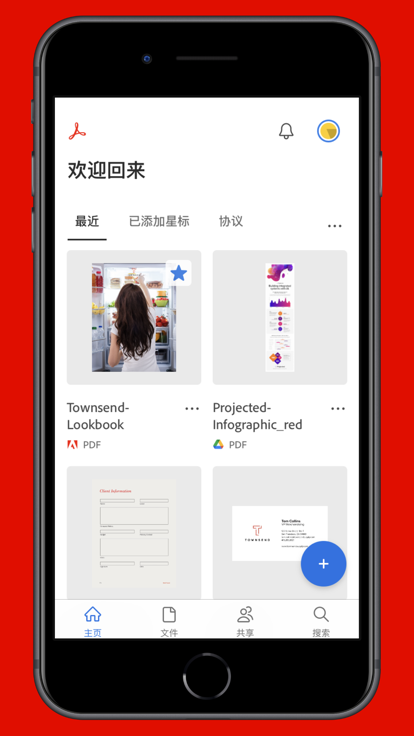
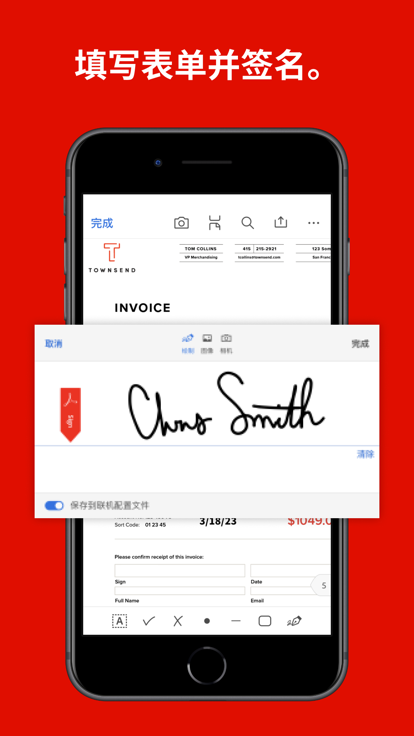
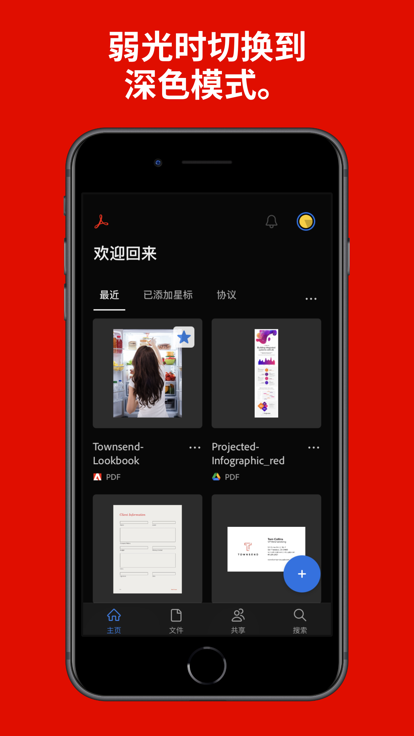
Adobe Acrobat是一款集PDF文件编辑、阅读与格式转换功能于一体的全新办公工具。用户借助它不仅能快速打开并查看PDF文档,还可在线创建PDF文件,同时进行PDF的批注与审阅操作。尽管Adobe Acrobat具备专业的功能,但操作却十分简便,能为智能手机和平板电脑用户带来优质的PDF文档操作体验!
Adobe Acrobat怎么用?
1、打开Adobe Acrobat,进入下方界面后,点击右上角的“X”号即可选择不登录账号使用。

2、进入首页后,若需要打开或创建PDF文档,可点击右下角的“+”号。
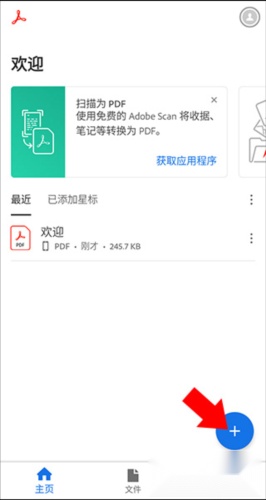
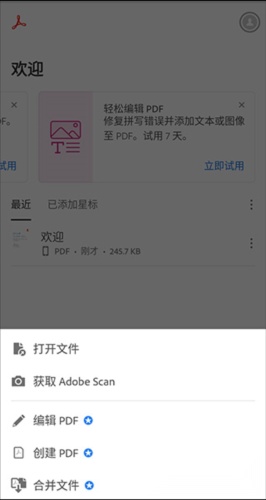
3、之后在打开的下拉栏中选择对应选项即可
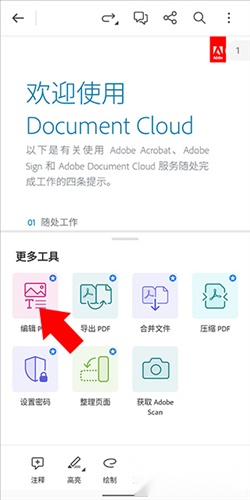
4、打开pdf文件后,若需编辑其内容,可点击右下角的“更多工具”选项。
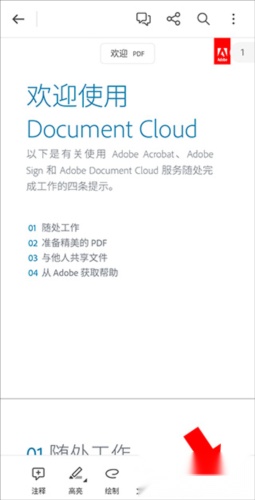
5、之后选择编辑PDF选项即可
adobe acrobat怎么拆分PDF?
使用“组织页面”功能:
1、启动Adobe Acrobat DC软件,接着导入待拆分的PDF文件。
2、点击工具栏中的“工具”选项,然后选择“组织页面”。
3、在“组织页面”窗口里,你能看到所有页面的缩略图,拖动鼠标就能选择要拆分的页面。
4、选好要拆分的页面后,点击工具栏上的“拆分”按钮。
在拆分设置界面,你能够选择按页数、文件大小或是顶层书签进行拆分。完成拆分选项的设置后,选定文件的保存路径,接着点击“拆分”按钮即可。
使用“顶层书签”拆分:
1、若你的PDF文件包含书签,可借助顶层书签拆分文件。操作步骤为:进入“组织页面”功能,选择“拆分”选项,接着在拆分设置里选定“顶层书签”即可。
2、在输出选项中,选择“使用书签名称作为文件名”这一选项,接着点击“拆分”按钮。如此一来,每个书签对应的内容都会被拆分为一个独立的PDF文件。
3、要是你的PDF文件里没有书签,可借助Adobe Acrobat DC添加书签后再开展拆分操作。在需要添加书签的页面上点击“添加”按钮,输入书签名称就行。
使用在线服务:
1、Adobe也提供了在线服务,能让你直接在网页上对PDF文件进行拆分操作。
2、仅需把PDF文件拖拽至网页,挑选拆分选项并设置输出相关选项,就能完成拆分操作。
adobe acrobat功能
查看PDF文档
支持打开通过电子邮件附件发送、在互联网上获取或存储在本地设备(含SD卡)中的PDF文件。
编辑PDF文档
支持在PDF文件中搜索特定文字,以及借助页面导览器界面在PDF的不同页面间快速切换。
共享和存储文件
使用共享功能把当前打开的PDF文件作为电子邮件附件发送出去。
adobe acrobat优势
-支持查看、批注和编辑PDF文件
-高清简约的界面风格
-快速打开查看PDF文档
-在线创建PDF文件
-支持批注和审阅PDF
-支持打印、存储和共享文件
adobe acrobat特色
快速查看:轻松打开并浏览PDF文档。
在线创建:直接在或平板上创建新的PDF文件。
批注审阅:可对PDF文件开展批注与审阅操作,助力工作交流更顺畅。
打印存储:具备文件打印与存储功能,可满足各类多样化需求。
共享文件:让你能便捷地和他人分享PDF文档,助力工作效率的提升。
更新日志
v24.11.0.36284.Beta 版本
新功能 – 使用 Spotlight 快速访问工具
可以借助Spotlight搜索“编辑”“创建”等相关术语,更快速地查找并使用Acrobat Reader工具。
∨ 展开
 拾贝小说直装版
 万能影音播放器安卓直装版
 人人代拍免费原版
 恩佐网最新免费版
 淘宝书城客户端正版
 小品出行手机版
 蛋花小说原版
 沙丁鱼星球官方最新版
 雪兔社区手机正版
 音乐猎手安卓免费版
 面对面自习室原版
 万能月亮播放器正版
 塑胶工业安卓版
 丑脸评分免费版
 物理实验室官方版
 521爱书网通用版






 骑友网手机正版
 烧杯beaker官方最新版
 三晋先锋手机版
 工品优选安卓版
 全本快读小说通用版
 邑信通安卓版
 喵次元安卓直装版
 城市通手机免费版
 屏幕阅读talkback最新版
 小电视播放器安卓官方版
 精灵美化包手机版
 煲机助手安卓直装版
 扑飞动漫最新版
 我独自升级漫画酷漫屋安卓官方版
 萌卡官方版
萌卡官方版 体检报告解析无广告版