


CrownCAD作为国内首款全量依托云架构自主研发的三维CAD产品,专门面向机械制造、产品设计领域的用户打造,可搭配CrownCAD网页端实现在线浏览、协同设计的相关操作,核心服务场景覆盖研发设计、协同制造两大环节。它不仅涵盖传统CAD软件标配的数据转换、零件建模、装配排布、工程图生成等核心功能,还新增了多用户同步在线协作设计、特征级高精度版本管控、项目一键分享、协同在线评审等特色能力,能切实帮助用户大幅拉高协同设计的整体效率。与此同时,该软件适配多终端数据同步机制,可在电脑、PAD、智慧屏等各类终端上流畅运行,用户不管身处何地,只要通过手边的任意终端登录,就能马上开展产品设计与协同分享工作。更具代表性的是,CrownCAD的云上设计属性是其核心差异化优势,它依托前沿云架构的底层支撑,正式开启了“云端设计,协同分享”的国产三维CAD全新云时代,为国内工业领域打造出具备革命性、标志性、引领性特质的核心工具类软件。
软件功能
1、支持撤销和重做。
2、支持强大的CAD图层和布局管理。
3、支持三维查看与视角控制。
4、支持图纸内文本查找与定位。
5、可借助多点触控手势完成画面平移、缩放、对象捕捉与极轴追踪操作,使用起来顺手高效。
6、支持直线、多段线、圆、文字等CAD绘制功能。
7、支持复制、移动、旋转、镜像等CAD编辑功能。
8、支持云线、标注、图片、语音等CAD注释功能。
9、支持线性、半径、角度、坐标等CAD标注功能。
10、支持插入图块,以及修改属性块的属性。
11、支持局部放大镜和“上一点”提示。
crownCAD使用指南
一、项目管理
完成账号登录操作后,即可跳转至项目管理页面,系统默认展示的是「我的项目」板块,这里会呈现出当前用户自行创建的所有项目与文件夹,同时该板块还提供排序、导入、新建以及对已生成项目进行运维管理等多项功能操作。
1、排序规则:可选择按照「创建时间」、「名称排序」、「按类型排序」、「按最近编辑时间」这几个维度来进行排列。
2、导入: 点击“导入”,显示当日可用的导入次数,在文件中选择支持的模型格式,选择后开始进行导入。支持的模型格式为:IGES、STEP、PTC、NX、CATIA、SolidWorks、ParaSolid、OBJ、STL、IFC、3DM、Revit、PDF、DWG。 (说明:在项目管理界面导入的文档自动创建一个项目,项目中显示导入的文档。)
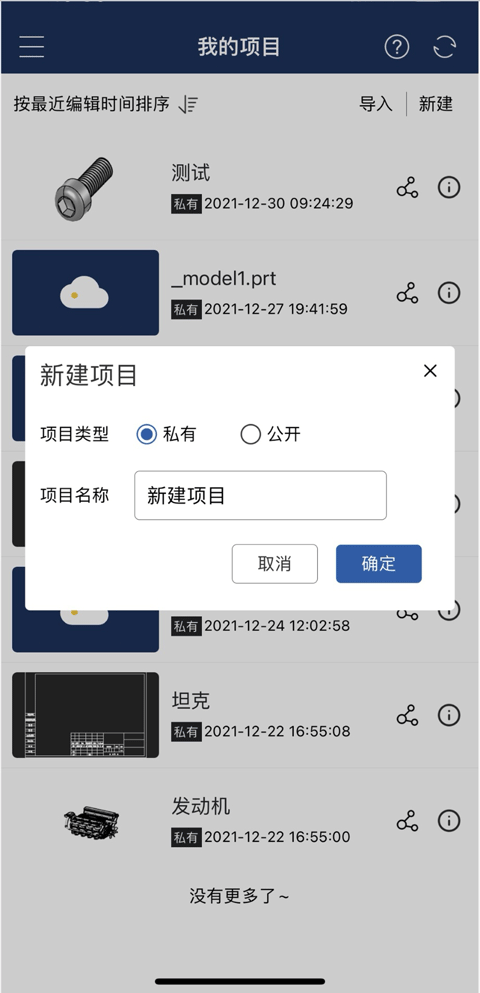
3、创建新内容:点击“创建新”按钮,页面底部会弹出创建菜单,你可以从中选择创建新项目或者新文件夹。 当选择创建新项目时,能够自行设定项目的权限属性为私有或者公开。完成新项目创建的同时,系统会默认自动生成一份空白的零件文档和一份空白的装配文档。
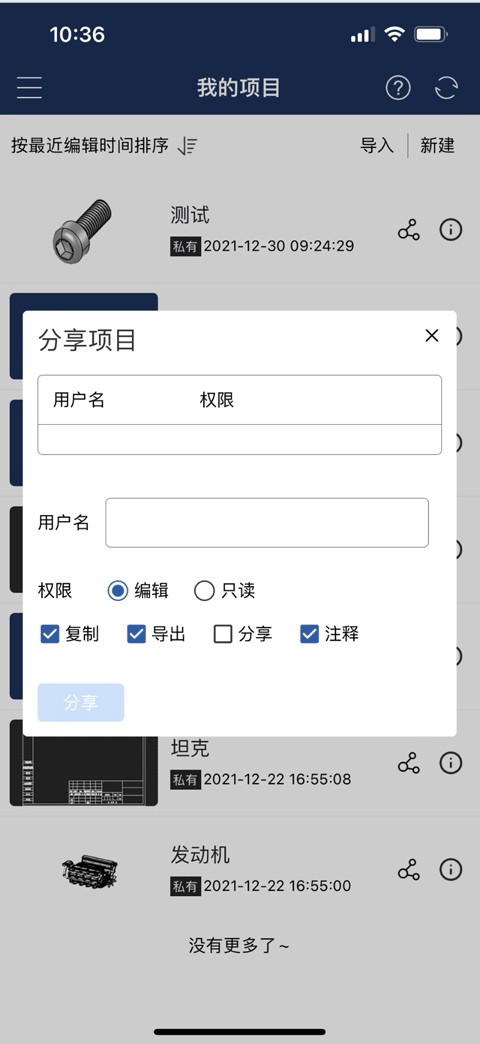
4、共享功能操作:点击“共享”按钮,唤起共享设置弹窗,填写接收共享对象的账号名称、对应操作权限等相关信息后,就能完成资源共享的流程。
5、详情: 点击“详情”,弹出详情面板。详情面板显示项目或文件夹的详细信息,包括项目/文件夹名称、所有者、最近编辑时间、标签、已点赞、副本。
6、右滑菜单:右滑菜单支持对项目或是文件夹执行重命名、删除的相关操作指令。
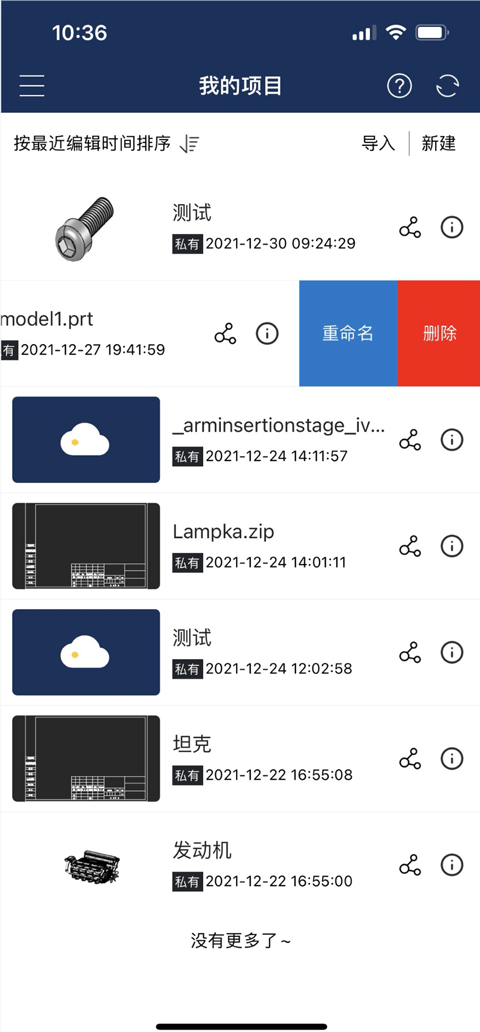
7、我的项目:显示自己创建的项目和文件夹。
8、已与我分享:显示被分享的项目。
9、开放项目: 全体用户在CrownCAD平台内所创建的对外开放的项目。
10、扫码登录:访问CrownCAD网页端进行账号登录时,可选择扫描二维码的方式完成登录操作。
11、操作指南:浏览CrownCAD网页端产品的操作指引教学视频。
12、帮助手册: 查看CrownCAD 的帮助手册。
13、问题反馈: 欢迎向我们反馈应用问题及建议。
14、设置选项: 账号关联、平台介绍、退出当前账号、账号注销。
二、文档管理
文档管理模块会对当前项目内的所有零件、装配体、工程图、文件夹等各类文件对象进行统一归集管控。当用户处于项目管理操作界面时,点击任意一个项目,系统将优先跳转至该项目所专属的文档管理页面。
文档管理界面提供导入、排序、显示等命令。
1、导入操作:点击“导入”按钮后,页面会展示当天剩余的可导入次数,你只需在本地文件里挑选系统兼容的模型格式文件,选定后就会自动启动导入流程。目前系统支持的模型格式包含以下类型:IGES、STEP、PTC、NX、CATIA、SolidWorks、ParaSolid、OBJ、STL、IFC、3DM、Revit、PDF、DWG。 (补充提示:如果你是在文档管理页面执行的导入操作,新导入的文档会直接展示在当前所处的文档列表当中。)
2、排序: 按照“创建时间”、“名称排序”。
3、展示设置:支持按照文档的具体类型,自主选择仅展示装配体内容、仅展示零件内容,或是将所有相关内容全部展示出来。
三、通用命令
不论是在零件文档还是装配文档里,各类通用命令的内容都是一致的,常见的主要包含注释、质量属性、评估、视图、渲染这几类功能模块。
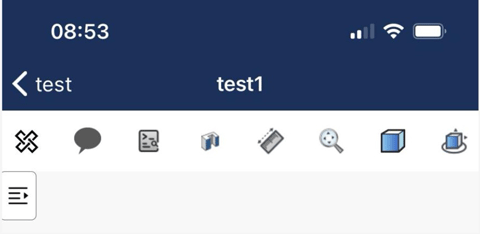
1、协作
协作功能:当多位用户同时访问并打开同一份文档时,该选项就会呈现出来,点击之后就能看到目前所有正在打开这份文档的账号名称,你可以自主选择要不要开启跟随操作。
详情可查看共享协作。
2、注释
注释功能支持为当前文档新增注释或是对已有注释进行回复,以此和该项目的拥有者、或是获得了文档分享权限的对象开展文字层面的交流沟通。
3、质量属性
质量属性:计算模型的体积、面积、重心。
调出质量属性设置窗口后,系统会自动对全文档范围的质量属性进行测算,测算覆盖零件类文档以及装配类文档,具体效果可参考下方示意图。
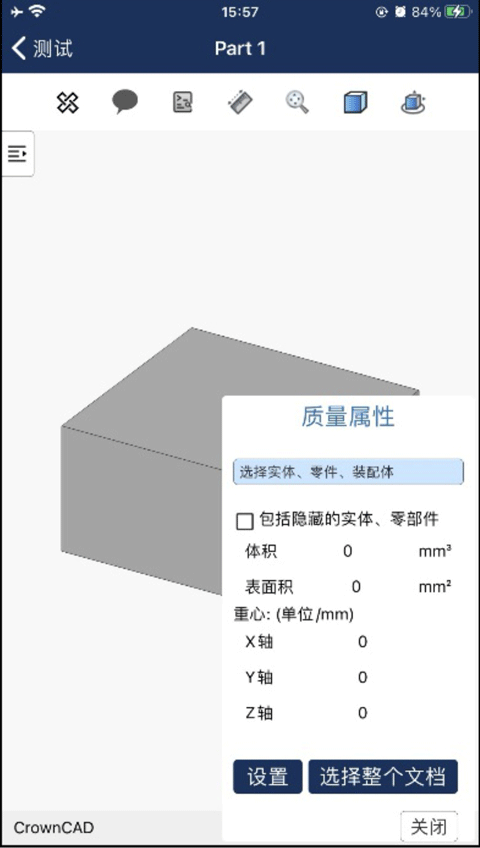
各控件说明:
选择拾取框:在零件类文档内可完成单个或多个实体的选中操作,在装配类文档中则支持选取一个乃至多个零件或是子装配对象。
涵盖隐藏实体与零部件:启用该选项后,系统会将处于隐藏状态的实体纳入统计计算范围。
体积、表面积以及重心:指的是当前选中实体的体积、表面积与重心相关参数,曲面不在统计范围之内。
设置:可对计算参数的单位、精度、表示方式按需求进行设置。
选定当前这份文档:对当前文档内包含的全部实体以及子零部件的质量属性进行核算统计。
四、剖视图
剖面视图:启动剖切操作指令,选定对应的剖切平面,即可展示出模型的剖面视图效果。
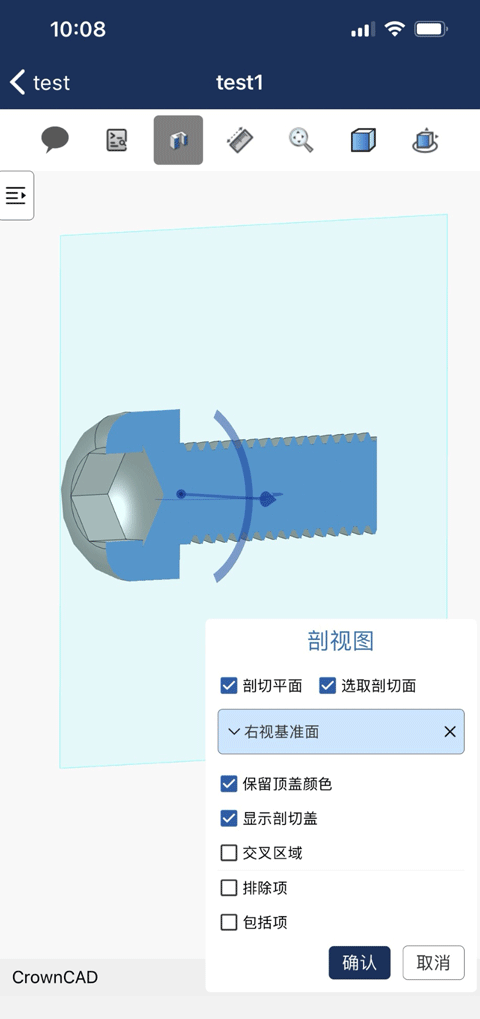
各控件说明:
剖切面选择设置:启用该选项后,支持选中单个或多个实体表面、平面、基准面作为剖切面;取消勾选状态下,将无法进行剖切面的选取操作。
保留顶盖颜色:不同的剖切面显示不同的颜色。
剖切盖显示功能:按照设定的指定颜色呈现剖面的展示效果。要是不勾选这个选项,就能够直接观察到模型的内部结构。
交叉区域:以所选基准面或曲面的相交位置结合模型的边界框来划定分区进行展示。若未进行该项选择,系统将直接呈现剖面视图所对应的平面。
排除项:所选实体将不再进行剖切。
包括项:所选实体将进行剖切。其他实体不进行剖切。
再次点击,退出剖视图。
五、测量
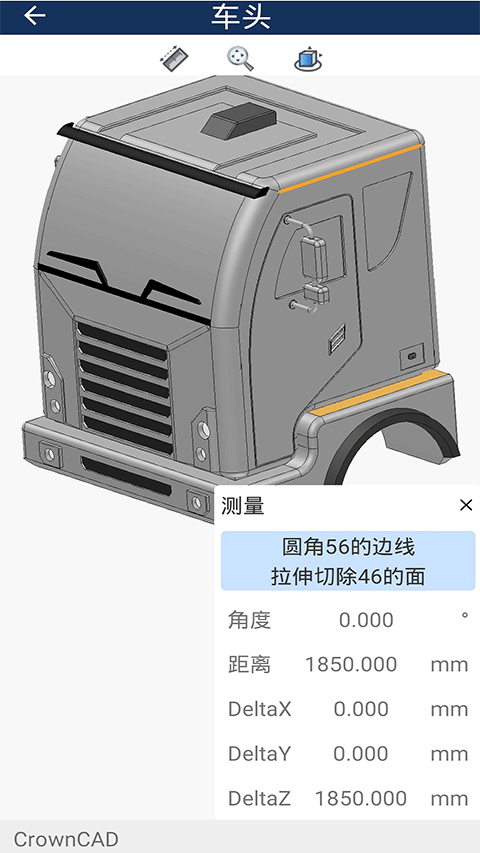
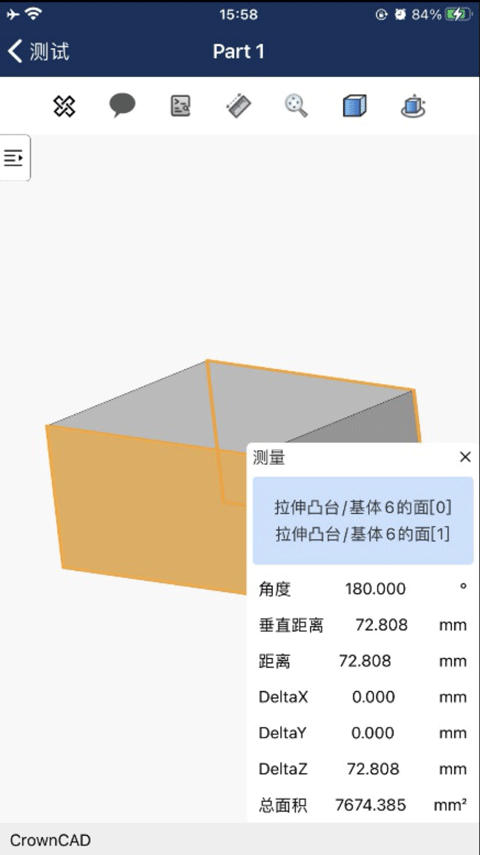
测量实体边线、圆、两元素距离。
点选视窗内的对应元素后,测量面板就会同步展示出对应的距离等相关数据,具体呈现效果如下。
1、自适应
调整放大或缩小的视口范围以查看整个模型。
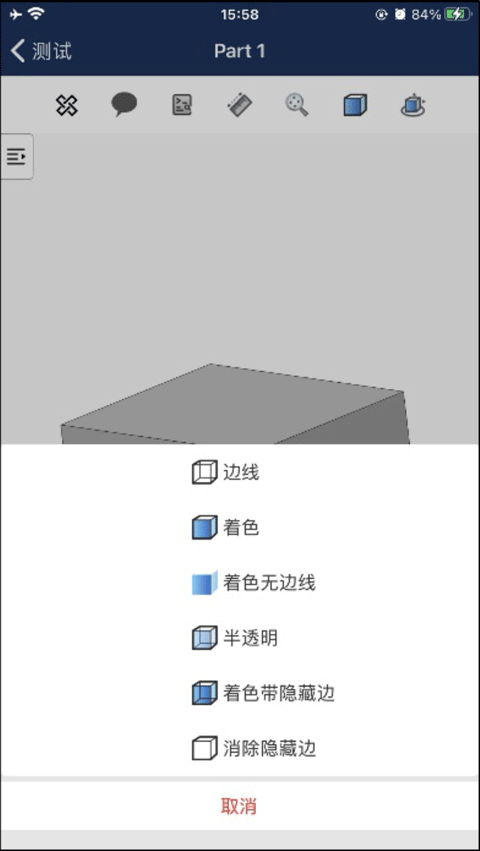
2、渲染模式
配置零部件的渲染展示效果,呈现的渲染样式可参考下图,系统初始默认的展示状态为着色模式。
3、视图方向
借助视图方向的快捷功能,就能快速检索到对应的相机视图,立刻完成视图方向的精准定位。
六、零件
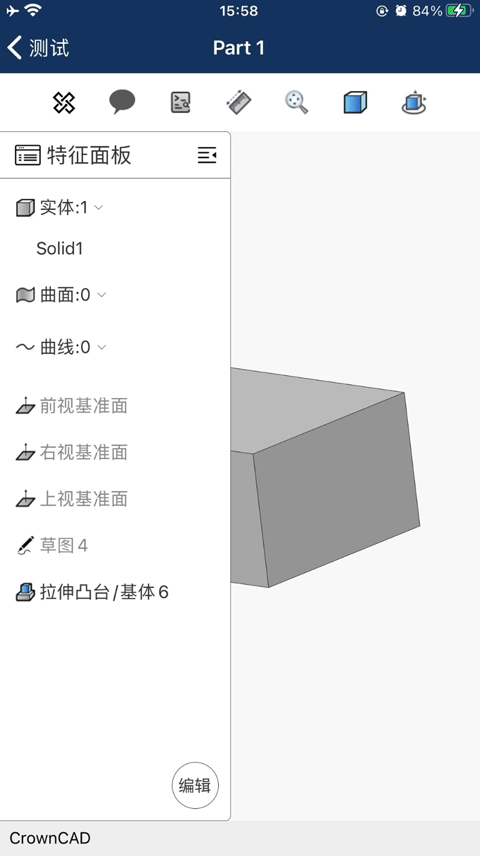
除通用命令外,零件界面中,显示零件的特征面板。
特性面板:展示当前零件的构成内容、基准平面与各类建模特性,支持用户自主切换不同特性的显示或隐藏状态。当前暂未开放零件端的直接编辑权限,如有零件编辑需求,可跳转至浏览器端完成对应修改操作。
软件优势
1、迅捷流畅:可顺利加载天正建筑以及AutoCAD所有版本格式的DWG二维与三维图纸;
2、精准工具:配备各类测量、标注、吸附捕捉、图形绘制等专业编辑能力。
3、便捷分享:可通过微信、QQ、微博等平台完成传输操作,图纸往来沟通全程没有阻碍。
4、内容完整呈现:率先推出浩辰云字体相关技术,能够精准展示图纸内的各类信息,彻底摆脱乱码带来的麻烦。
5、实时响应:专业技术支持人员在线提供解答,针对各类咨询诉求给出迅速反馈。
6、一键同步:浩辰云存储空间,电脑图纸轻松同步;
更新日志
v5.6.10版本
【优化】UI更新
∨ 展开
 键盘皮肤大亨手机正版
 照度计官方版
 易点固定资产管理安卓直装版
 微信状态视频状态生成工具无广告版
 最美桌面图标官方正版
 安兔兔t官方最新版
 趣美壁纸最新免费版
 移动工具箱手机免费版
 Screen主题壁纸手机最新版
 灵动桌面壁纸软件免费版
 图像魔方官方最新版
 Tapet随机壁纸手机最新版
 Jump社区直装版
 五笔打字通无广告版
 118主题壁纸安卓免费版
 四川观察免费原版
 爱编辑大师官方版










 日进斗金餐饮版
 尚美壁纸手机版
 测测八字排盘安卓免费版
 漫影快剪直装版
 LabanKey越南语输入法最新版
 AI帮聊输入法手机正版
 bilibili封面提取器安卓版
 慧海文件扫描王正版
 振动小怪兽手机最新版
 儿童涂色涂鸦安卓官方版
 文心一言手机版
 青云壁纸动态壁纸安卓版
 cnzz站长统计工具免费原版
 KO台球助教安卓直装版
 小鲜木鱼最新版
 快牙(CN)官方版
 光环手迷通用版
 莓梅工具箱安卓免费版