
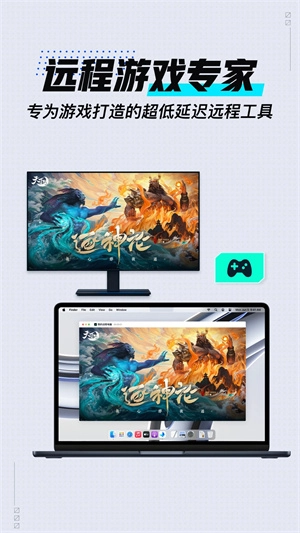
网易精心打造的远程控制器软件GamerViewer推出了最新版本,这款软件不仅在功能层面达成了跨设备远程控制的实现,还在用户体验方面力求做到极致。不管是手机远程操控电脑,或是电脑反向控制手机,乃至平板、Mac与游戏掌机之间的互相控制,GamerViewer都能够从容应对,以满足用户在各类场景下的使用需求。
核心特色
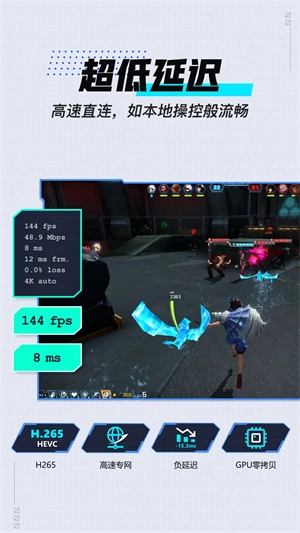
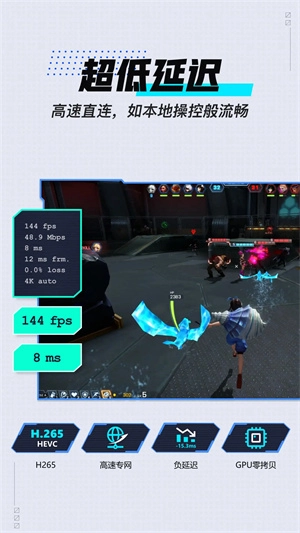
超低延迟远程控制:借助高速专网直连技术,GamerViewer达成了超低延迟的远程控制效果,使用户在远程操控过程中体验到仿若本地操作的流畅与稳定,即便处于网络波动或质量欠佳的环境里,也能维持连接不中断。
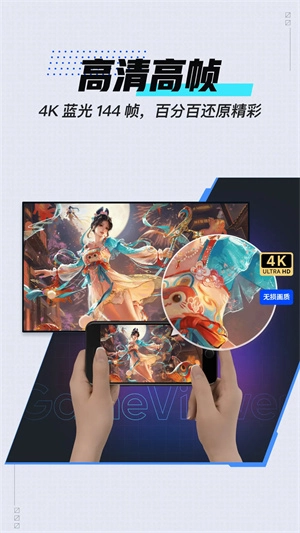
高清高帧画面传输:借助先进的图像处理技术,GamerViewer可实现4K蓝光144帧的高清画质传输,使远程操控的画面更为细腻、逼真,为用户打造更具沉浸感的视觉体验。
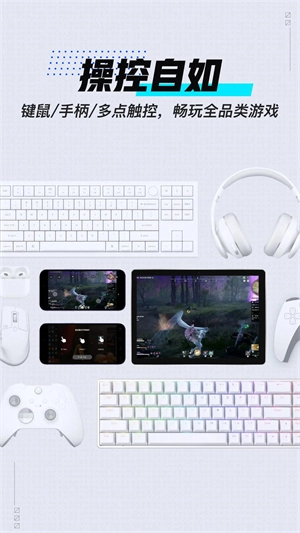
全面支持外设连接:为满足游戏玩家的需求,GamerViewer可支持键鼠模拟、多点触控、外接键鼠、手柄等多种外设连接方式,同时针对不同游戏提供定制化的键鼠操控方案,确保用户在远程操控过程中也能获得专业级的游戏体验。
网易品质保障:作为网易旗下的远程控制软件产品,GamerViewer凭借网易公司27年以上的技术积累与雄厚研发实力,专注于为用户打造流畅、稳定且便捷的远程控制服务体验。
功能亮点
专为游戏玩家独家打造:GamerViewer是为游戏玩家量身定制的工具,提供手机端键鼠云适配方案,助力玩家不受时间地点限制,轻松畅玩3A大作及各类热门游戏。
多端互联,操作便捷:支持Windows、macOS、安卓与苹果操作系统间的便捷互联,用户仅需简单设置就能达成跨设备远程控制。
远程快连模拟器功能:可实现与MuMu模拟器等安卓模拟器的远程快速连接,使用户能在手机端便捷操控电脑上运行的模拟器游戏,助力多开远控操作更加灵活自由。
在远程控制场景下,GamerViewer能够带来高清画质呈现与流畅操作体验,让用户在手机端既能看到清晰细腻的画面显示,又能拥有无卡顿、无延迟的操控感受。
GamerViewer最新使用说明
【如何使用手机控制电脑】
GameViewer远程目前已可支持Windows/macOS/Android/iOS系统对Windows系统进行远程操控,不过macOS系统暂时还不支持作为被控端使用。
当控制端手机和被控端电脑都完成登录并处于就绪状态后,在控制端手机上就能看到可供远程操作的电脑设备,具体的远程连接操作可按照以下步骤进行:
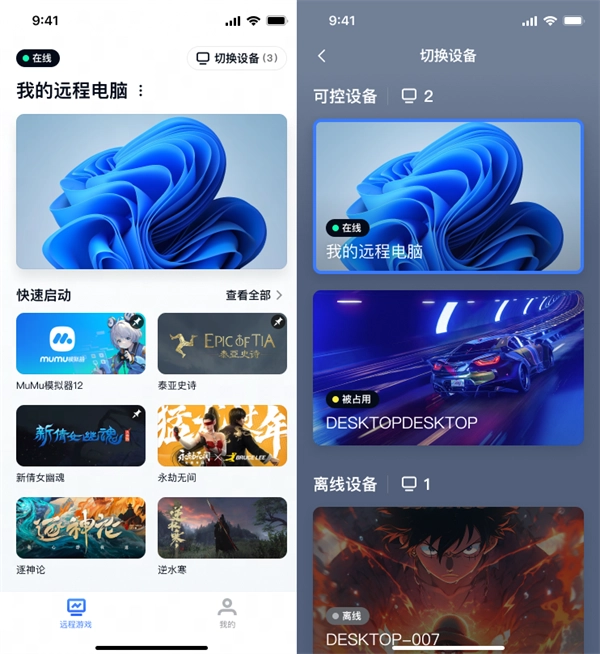
1、在手机端打开GameViewer远程应用,进入主页面后点击“进入桌面”选项,就能发起远程连接。
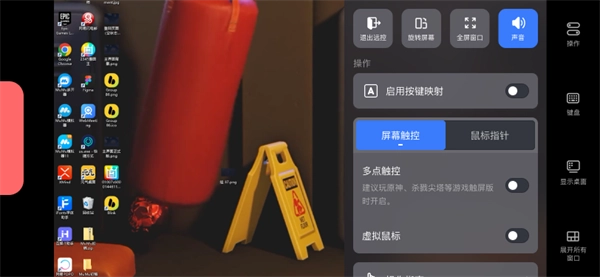
2、进入远程桌面后,若想让操作更便捷,可对屏幕进行旋转;同时,借助侧边的悬浮球,能够完成远程连接过程中的各项功能设置,比如操作控制、键盘配置、显示桌面以及展示所有窗口等。
【Android/iOS 系统如何切换远程设备】
1、当控制端和被控端都完成登录并处于就绪状态后,控制端手机上就能显示出可供远程操控的电脑设备。
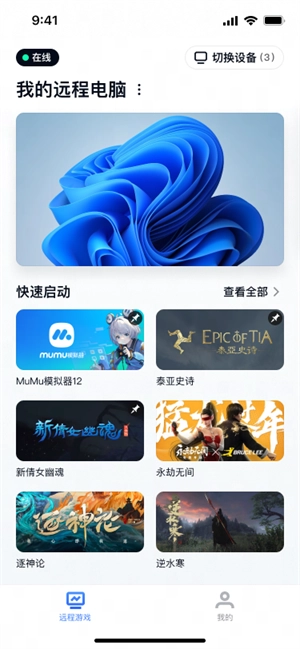
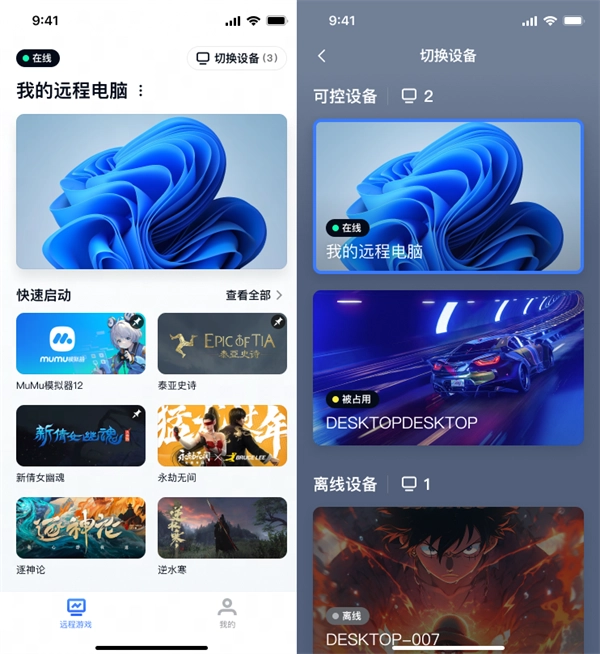
2、点击GameViewer远程主页右上角的切换设备按钮,在弹出的设备界面中,选择想要切换的远程设备就可以了。
【Android/iOS 系统快速启动步骤】
在主页上点击快速启动区域下方的应用图标模块,就能实现远程连接并迅速启动对应的应用程序。
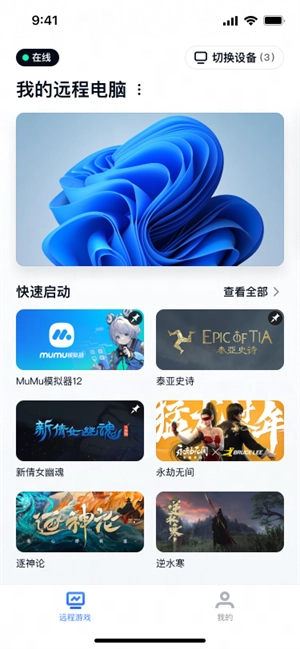
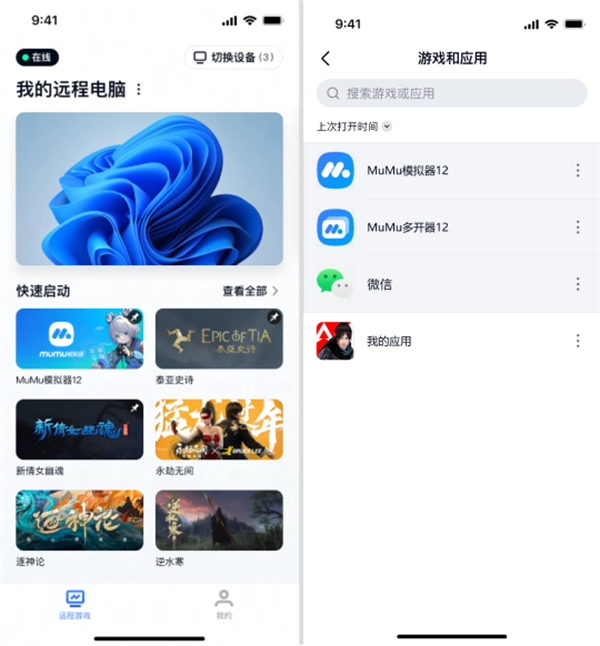
要是想找更多应用,点击[查看全部]就能进入应用列表。搜索之后点击应用,就能快速启动它。
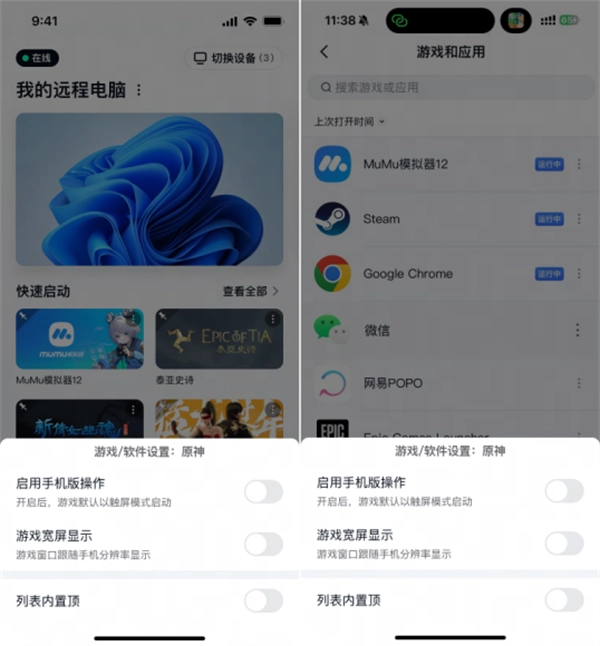
点击游戏图标模块的右上角,除了可以进行置顶操作外,还能设置[启用手机版操作]和[游戏宽屏显示]这两项功能。
GamerViewer最新安卓系统键鼠连接常见问题
一、支持的连接方式有哪些?
支持两种连接方式:一种是通过蓝牙与手机相连,另一种是借助 USB 连接至手机的 Type-C 接口。
二、支持哪些手机或型号?
支持系统为安卓10及以上版本的手机,不过由于各手机厂商对系统的定制化程度较高,实际支持情况会存在差异。
目前发现以下情况,由于系统限制无法处理:
1.部分手机型号外接鼠标时会出现按键功能错乱的情况,比如目前已知的VIVO、OPPO部分设备,就存在鼠标左键点击无响应、右键触发返回操作、中键点击直接回到桌面等问题;
2.部分手机型号在连接外接键盘后,会出现部分按键操作无响应的情况。例如,已知小米平板以及三星的部分设备,在按下Win+Tab或Ctrl+Tab组合键时,会触发切换运行中应用的功能(而非原预期效果)。
3.部分手机可正常进行操作及移动鼠标,然而在运行原神、枪战类这类需要隐藏鼠标以实现视角移动的游戏时,却无法正常游玩。
由于系统限制,GameViewer远程功能无法处理上述问题。不过部分问题或许与系统版本有关,若遇到使用问题,建议先检查并更新手机系统后再尝试操作。
三、连接了但没有生效怎么办?
连接后没有生效,可以按以下方式处理:
1.建议尝试重新连接设备,或者换用其他设备试试。部分外接硬件可能得切换到对应的模式才能正常连接,你可以查阅一下说明书了解具体操作。
2.确认是否可在安卓系统上操作:外接鼠标接入后,通常会出现光标并随鼠标移动;外接键盘可通过在微信中尝试打字来验证,若能正常输入即表示连接成功。
四、在部分游戏窗口上,鼠标会跳跃怎么办?
由于系统限制无法完全精准控制鼠标位置,在部分游戏窗口(比如梦幻西游)上进行鼠标移入和移出操作时,可能会出现鼠标跳回移入时初始位置的情况。建议您将鼠标的移入和移出操作控制在窗口的同一条边缘,或者选择全屏模式游玩,这样可以有效避免该问题。后续我们也会持续尝试对这一问题进行优化改进。
∨ 展开
 叶罗丽美甲梦幻
 殇痕画质助手正版
 合你心意手机版
 金砖弱网(禁止倒卖)最新版
 野樱画质助手正版
 易优普模拟器最新版
 AstroDX模拟器安卓版
 MAME模拟器最新版
 热血街机正版
 我的世界编辑器中文版
 摸鱼社最新版
 HookVip免费版
 90FPS画质助手正版
 空荧酒馆正版
 kuyo正版
 gogh游戏手机版
 迷你世界资源手机版








 福利宝
福利宝 号博士
号博士 三角洲行动地图工具手机版
 触动精灵
触动精灵 畅玩乐园正版
 NBA2K助手
 乐享快游2026最新版
 匣中逆水寒
匣中逆水寒 闪电龟手机版
 畅玩空间手机版
 VIVO游戏空间apk安装包
 多多云手机
多多云手机 畅玩乐园
畅玩乐园 画质怪兽正版
 乐子云游
乐子云游 光环助手2026最新版
 870游戏盒正版
 酷卡云
酷卡云