
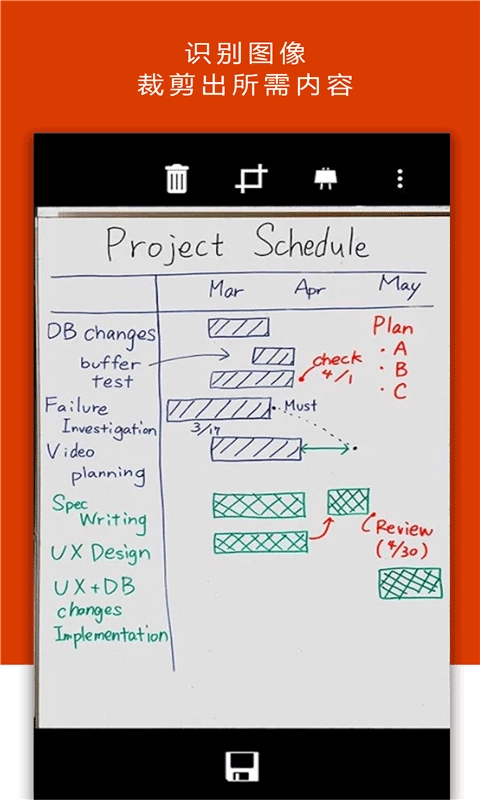
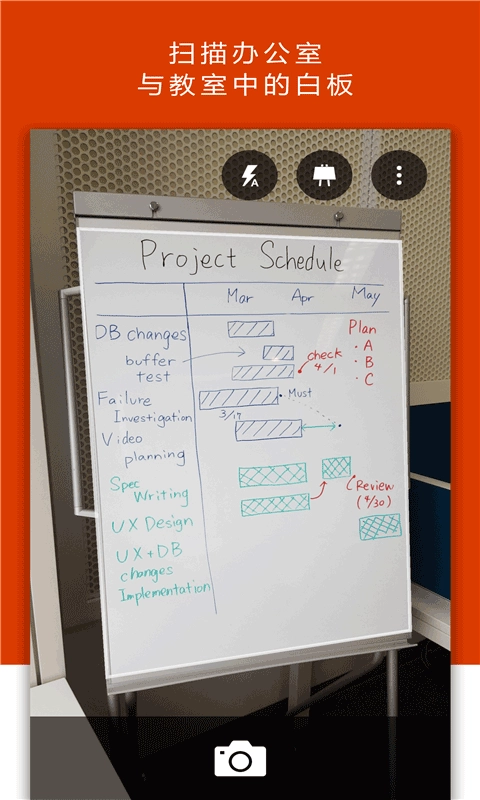
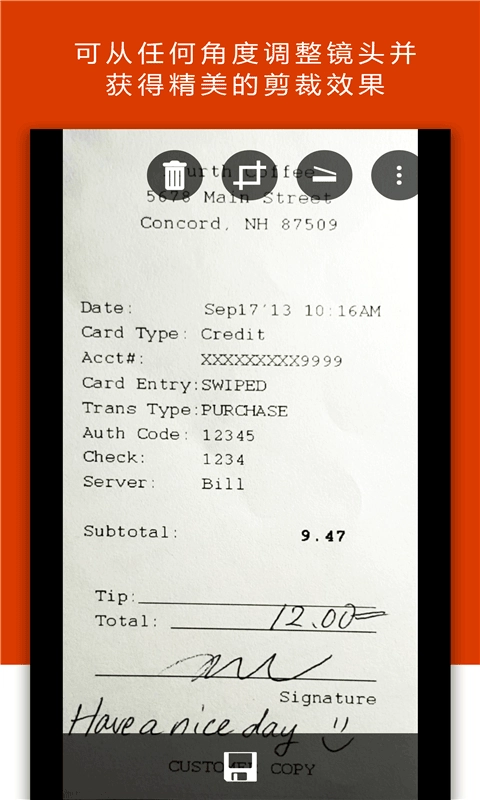
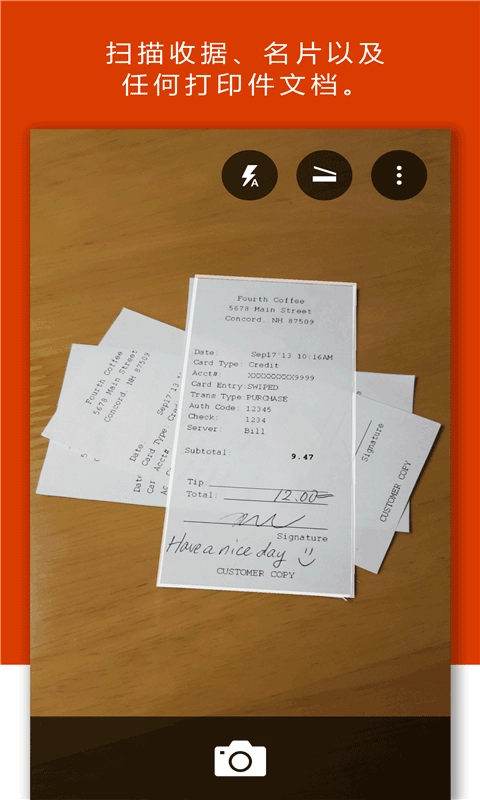
Office Lens是一款实用的工具软件,它具备拍照扫描文档、白板和照片的功能,还能识别内容中的文字,将图像转换成Word、PowerPoint和PDF文件。扫描文档时可自行调整剪裁尺寸,照片会完整保留,白板则会自动识别并完成剪裁。这款软件不仅实用性很强,而且操作简单易上手,整体界面设计清爽细腻,图标友好轻便,运行过程也十分稳定。
Office Lens攻略(2026-1-12更新)
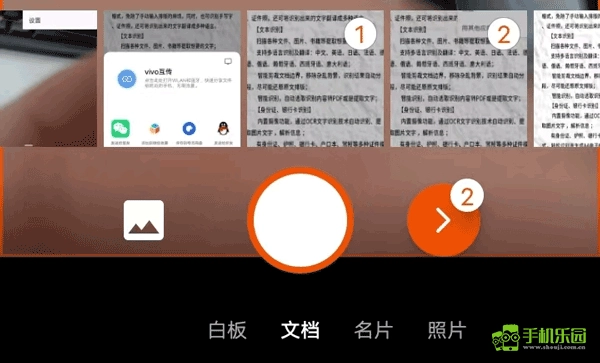
1、首先在对应页面找到这款应用软件,完成安装后点击进入。界面上有白板、文档、名片和照片等选项,你可以根据要扫描的文件类型进行选择;也可以点击左侧的图片图标,从手机本地相册里挑选需要扫描的内容。选好后,点击右下方的红色尖括号即可。
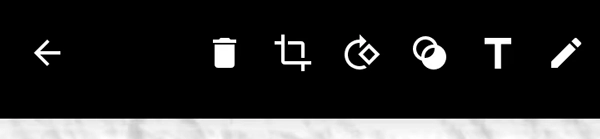
2、接着在此处对需要上传的图片进行编辑操作,你可以通过裁剪、旋转图片,或是添加文字、绘制标注等方式,让图片内容更清晰完整,从而提升扫描识别的准确率。
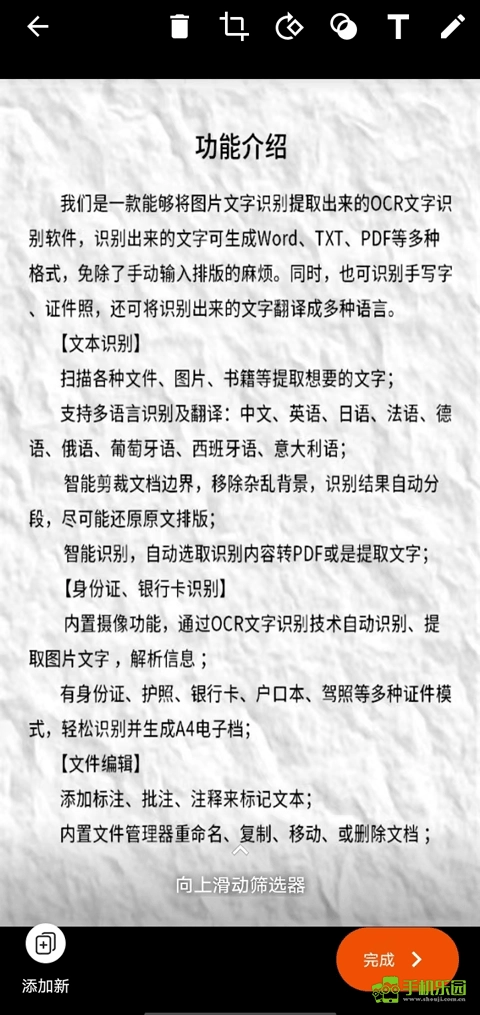
3、对图片进行编辑完之后,点击完成图标。
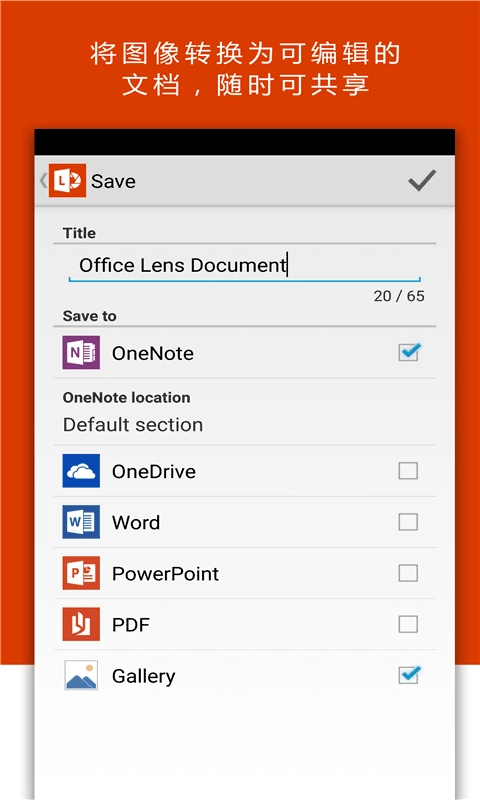
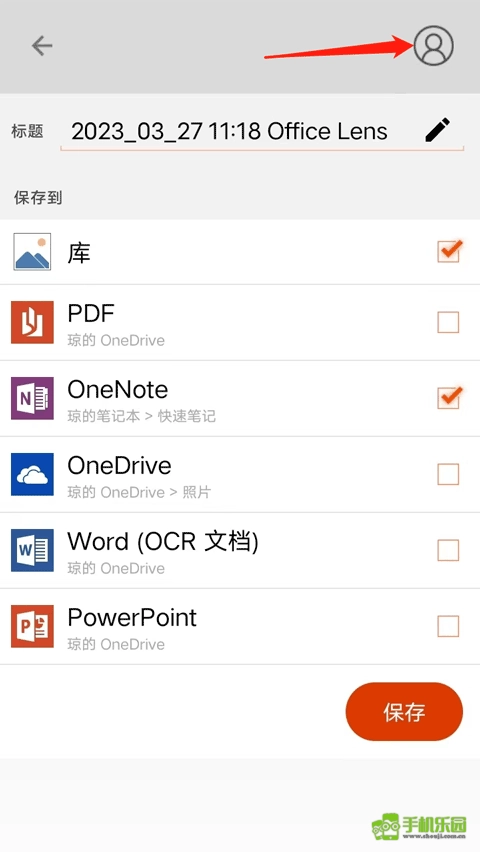
4、接下来,用户可以在此处修改标题,还能选择将内容保存至库、PDF、OneNote、Word(OCR文档)、OneDrive以及PowerPoint等位置。这是一种支持多选的格式,您能够同时把内容保存到多个地方。不过需要注意的是,记得先点击右上角的头像完成登录操作。
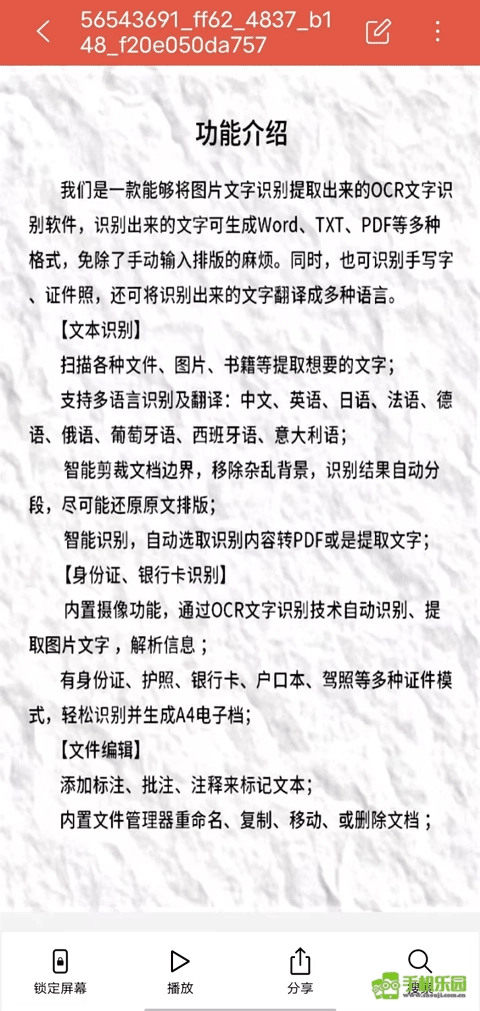
5、保存操作完成后,系统会自动跳转至“我的文件”页面。在此页面中,你可选择并打开任意想要查看的文件。进入文件详情页后,点击右上角的三点图标,会弹出包含打印、投屏、缩略图、设置以及用其他应用打开等功能的菜单,你可根据实际需求选择使用这些功能。此外,你还能点击“编辑”按钮对文件内容进行修改,页面底部还设有锁定屏幕、播放、分享和搜索等实用功能。
Office Lens特色
1、开启“白板”模式后,Office Lens 能够对内容进行剪裁处理,同时消除画面中的眩光与阴影。
2、选择“文档”模式后,Office Lens 能够出色地完成图像的剪裁与着色工作。
3、扫描得到的图片能够保存至你自行选择的任意位置,像OneNote、OneDrive或者设备的本地存储都可以。
4、”名片”模式能够提取联系信息,并将其保存至你的通讯录与OneNote里。该功能在处理英语、德语及西班牙语名片时效果优异,更多语言支持也即将上线。
5、可选择把图像转换为Word、PowerPoint或PDF文件,转换完成后的文件会自动保存至OneDrive。
Office Lens亮点
1、便捷扫描
文本扫描模式简单便捷,提取文本内容轻松省力,识别精准又快速。
2、文本内容
文本内容清晰直观,在应用里能让人一目了然地获取所有信息,使用起来十分便捷。
3、万能转换
这款图片转PDF工具功能强大,不管是png格式还是jpg格式的图片,都能轻松转换成PDF格式。
4、无损转换
采用无损格式转换模式,所有转换后的内容均可清晰、准确地呈现,使用起来十分便捷。
5、多样翻译
支持多种语言类型的翻译功能,不仅能满足中英互译的需求,还可实现快速出结果,便于用户查看使用。
6、历史记录
应用内可轻松查看详细的历史翻译记录,了解过往翻译内容,为您的使用体验提供便利。
Office Lens点评
Office Lens是一款扫描工具类软件,配备了白板、文档、名片和照片等专用模式。其中白板模式可优化手写笔记的可视性,文档模式能自动校正阴影与角度畸变,保证输出图像清晰易读。该软件能快速将纸质文档、白板内容和名片转换为PDF、Word、PowerPoint等格式,还支持OCR文字识别,让扫描内容可搜索编辑,有效提升了办公效率。
∨ 展开
 小米主题安装器pro
 防监听神器软件
 MediBangPaint全笔刷解锁版
 占星猫
占星猫 baseapk软件
 大学搜题易搜宝
 p2p种子搜索器
 洋葱软件盒
洋葱软件盒 总特殊连点器(自动版
 酷二狗美化包免费安装手机版
 手机克隆大师
 最炫来电多多
 Scene工具箱安卓
 太极最新版
太极最新版 汽车报价手机版
 辉少软件盒
辉少软件盒 天津地铁最新版









 指尖宝
指尖宝 佳京店企慧
佳京店企慧 磁力吧
磁力吧 抽奖点名器
抽奖点名器 scene工具箱2026
 智能提词器
智能提词器 猴王网络测速
 录音文字王
录音文字王 监理工程师新题库
 玛雅小铺
玛雅小铺 神马计算器
神马计算器 图标小咖秀
图标小咖秀 绿波传
绿波传 奇信录音
奇信录音 专注番茄
专注番茄 天天背课文
天天背课文 作业消消乐
作业消消乐 bt恒星
bt恒星