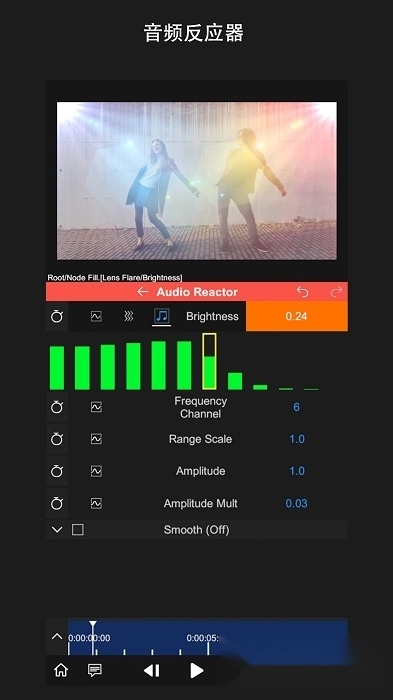
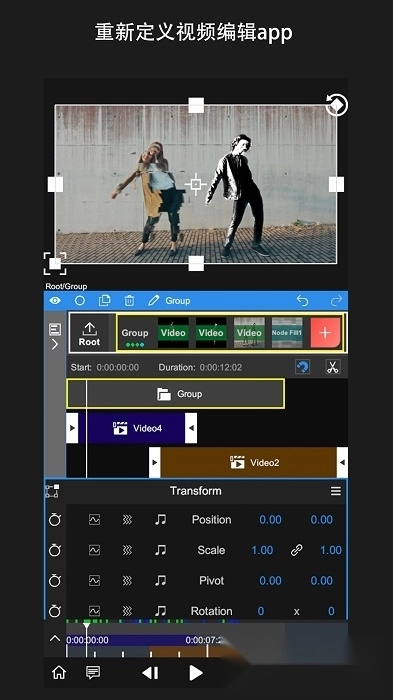
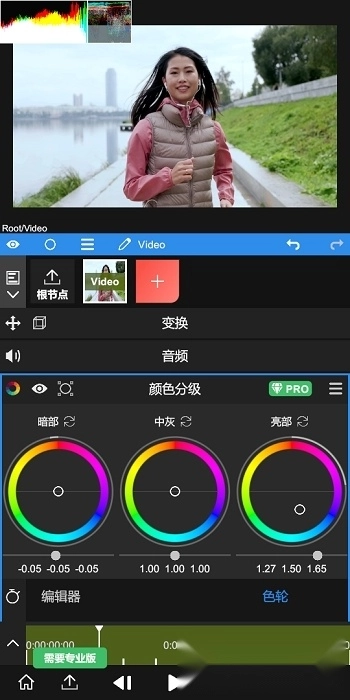
NodeVideo是一款十分出色的视频剪辑应用,能助力我们便捷地优化各类视频创作。和其他同类软件相比,它具备先进的光流补帧功能,这使得视频在提升流畅度的同时,不会损失任何画面细节。操作NodeVideo无需专业的技术功底和设备支持,因为它配备了类似PR的工具集,仅需通过手机就能完成剪辑。软件提供了时间轴、关键帧动画、调节曲线、遮罩、色彩校准等丰富工具,足以应对不同场景的视频剪辑需求。NodeVideo的编辑精度很高,我们可以对每一帧进行细致调控,从而达成理想的制作效果。另外,由于采用了节点与组的管理模式,NodeVideo的渲染效率也相当快。在创作过程中,我们能够随时预览作品并进行修改调整。要是需要更多协助,还可以在NodeVideo的用户社区里获取支持和建议。
nv视频剪辑软件亮点
高效稳定:NV视频剪辑软件借助GPU加速技术提升处理效率,并且能够保障软件运行的稳定性,有效减少卡顿等情况的发生。
软件界面友好易用,整体设计简洁清晰,操作逻辑贴合人体工程学原理,同时支持自定义快捷键功能,能够有效提升用户的使用效率。
NV视频剪辑软件了丰富多样的特效资源,涵盖大量特效、转场效果与滤镜等内容,用户能够依据自身需求自由添加和灵活调整这些元素。
该软件支持Windows与Mac OS双操作系统,可实现跨平台使用,具备多平台兼容特性。
价格亲民:和其他同类软件比起来,NV视频剪辑软件的定价十分合理,无论是刚入门的新手还是有日常剪辑需求的用户,它都是个值得考虑的好选择。
nv视频剪辑软件评测
NV视频剪辑软件收获了不少用户的好评。大家觉得它不仅上手简单,功能也很丰富,而且处理视频的速度快,导出的成品质量也高。虽然和Final Cut Pro这类竞品相比,它的功能可能没那么全面,但要是用来做中小型项目或者日常剪辑,这款软件的功能完全够用,是个值得推荐的视频编辑工具。
nodevideo视频剪辑教程
补帧教程
1、选中任意视频图层后,打开图层菜单,选择【补帧->光流】;

2、接着会出现如下界面,在这里可以选择用途为补帧或者运动模糊。

3、开启补帧功能后,还得通过放慢视频速度才能看到效果。
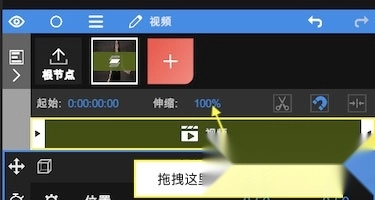
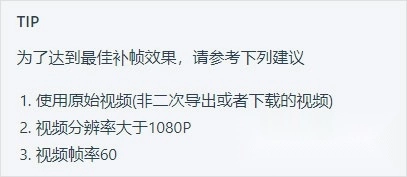
4、还能借助【添加属性 -> 时间 -> 时间重映射】的操作来调整视频播放速度。
怎么导入素材
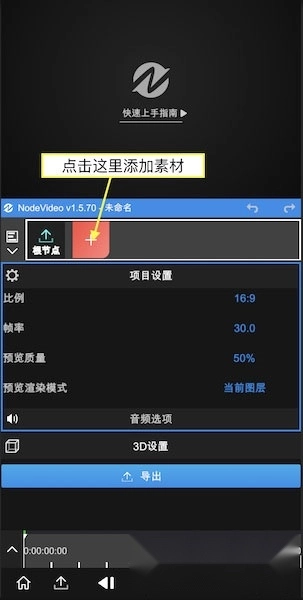
1、如何让导入素材?
打开App后,点击红色的“+”按钮来创建新图层并导入素材。这里能导入的不仅有视频、图像之类的媒体文件,还能添加形状图层、填充图层等不同类型的图层。
如何添加属性?
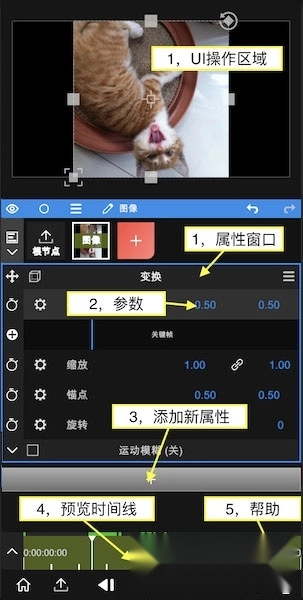
添加完素材后,可以看到上图所示的界面。
每个图层都默认带有变换属性。
拖拽UI区域可以改变它的位置。
点击“变换”按钮能够切换它的开启或关闭状态,一旦关闭,UI界面就不会再呈现出来了。
每个属性窗口中都包含各项参数。
拖拽参数数字可以调整数值。
点击参数数字可以进入编辑模式直接输入数值。
点击参数名称即可展开关键帧栏,在该状态下调整数值会自动添加关键帧。
点击“+”号可以添加属性(特效,遮罩,变速等)。
拖拽预览时间线可以预览素材。
点击帮助可以查看App内的帮助文档。
如何编辑时间线?
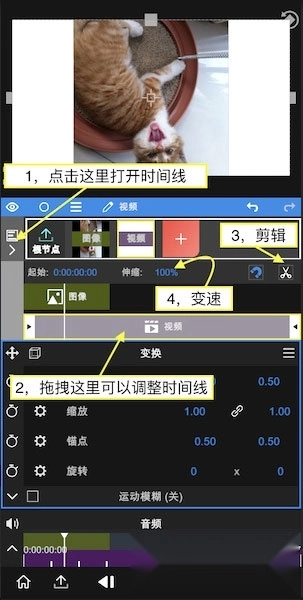
继续添加一段视频素材,接着点击根节点,这时我们就能对时间线进行编辑了。
点击左边图标打开时间线编辑器。
拖拽项目可以改变它的时间位置。
把预览游标移到想要剪辑的地方,点击剪刀形状的图标就能对视频进行剪辑操作。
更改伸缩数值可以降低或者提高视频速度。
如何导出视频?
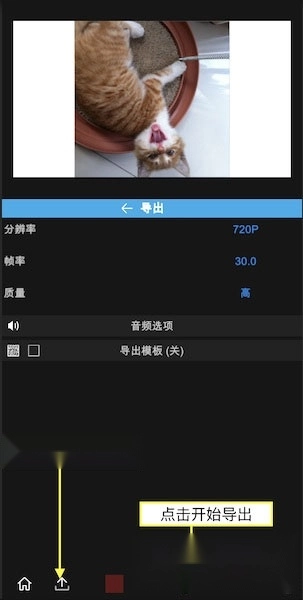
点击左下角的“导出”图标进入导出界面。
点击“三角形”图标开始导出,等待完成即可。
如何删除图层?
点击这里打开图层菜单
点击这里删除

如何改变图层顺序?
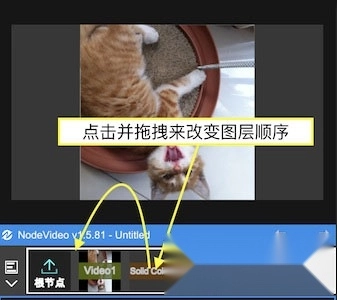
点击并拖拽来改变图层顺序
如何删除视频音乐?
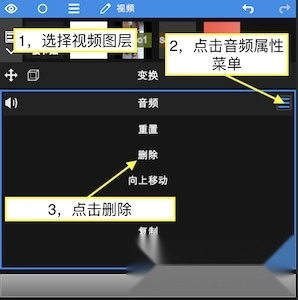
选择视频图层
点击音频属性菜单
点击删除
∨ 展开
 TimeCut正版
 海洋视频
海洋视频 摩登天空正在现场
 OneAnime免费版
 酷狗DJ版
酷狗DJ版 蛋花短剧免费安装
 光影追剧
光影追剧 tiktok.国际版
 nv软件正版
 youtubekids
 熊猫频道最新版
 蜥蜴音乐播放器中文版
 乐其爱相馆证件照检测
 ai特效相机最新免费版
 56视频最新版
 图趣AI安卓版
 无他相机安卓版









 斗神表情包制作已解锁VIP功能
 HarmonyMusic最新版
 音乐猎手最新版
 钢琴教练免费版
 stats.fmforspotify安卓版
 超级音乐编辑器
 有声收音机安卓免费版
 小柠檬影视
小柠檬影视 变声器大师免费版
 听点音乐纯净版
 音乐搜索最新版
 墨状态栏歌词最新版
 万能AI证件照纯净版
 星空视频
星空视频 哔哔音乐
哔哔音乐 鲸鱼影视
鲸鱼影视 粉岛(原ACFUN匿名版
 Z视介
Z视介