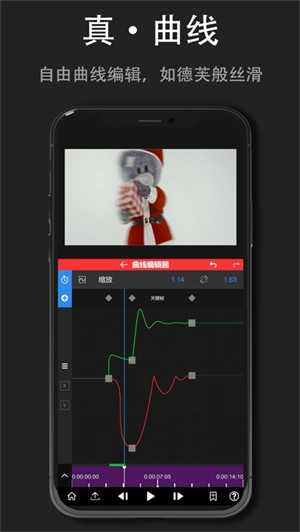
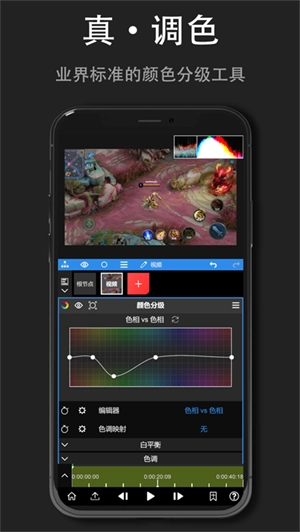
Nodevideo旧版本是一款相当专业的视频剪辑软件,简称nv,其功能与PC版完全相同,用户可在软件内开展自由曲线编辑、使用钢笔工具、木偶工具以及进行专业调色等操作。和新版本相比,Nodevideo旧版本的界面更为简洁,软件里不会存在过多冗余信息,能为用户带来更简便的操作体验。
在操作体验上,旧版本和新版本没有任何差异,无论是视频剪辑、视频倒放还是录像配音等功能的使用方式,都与新版完全一致。同时,软件也配备了丰富的背景音乐资源库,能为用户带来多样化的音效选择。此外,它支持随时导入各类素材进行编辑,既能用于记录日常生活,又能让制作的视频更具特色和个性。
软件特色
1、强大的视频剪辑功能,支持精准到秒的随心剪切,还能实现多个视频的拼接合并。
2、只需一键替换静态图片,就能自动生成专属特效短视频;制作时可调整图片滤镜效果、添加背景音效,完成后还能分享至各大热门短视频平台。
3、拥有丰富多样的背景音乐素材库,为您的视频增添酷炫音效,同时支持自助完成后期配音工作。
4、每个属性与参数都能被音频频谱所控制,这就意味着你能够把音频可视化为任何你所期望的样子。
5、动态贴纸软件拥有多样的动态贴纸资源,在实时拍摄短视频的过程中能够添加动态贴纸,使拍摄出的视频更富吸引力。
6、静态边框 在拍摄视频的过程中,能够添加静态边框,使拍摄出来的画面更具灵动之感。
软件亮点
不仅仅是
真正能在视频编辑能力上“媲美”电脑的手机应用。我们的追求不止于此,这款App会坚持每周更新迭代。
无与伦比的功能
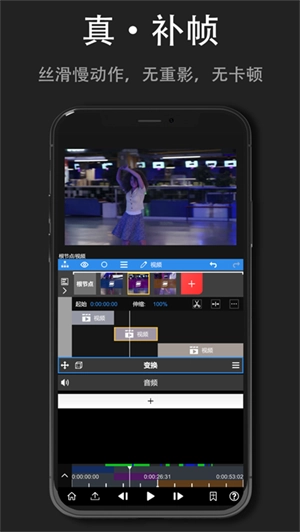
自由曲线编辑、钢笔工具、光流补帧、Saber光效、木偶工具、运动跟踪、专业调色等功能。
纯粹的创造力工具
打扰,无社交功能,无需联网使用,不会收集任何个人信息,90%的功能均可免费使用。
功能介绍
1、强大的视频剪辑功能,支持精准到秒的随心剪切,还能实现多个视频的拼接合并。
2、只需一键替换静态图片,就能自动生成专属特效短视频;制作时可调整图片滤镜效果、添加背景音效,完成后还能分享至各大热门短视频平台。
3、拥有丰富多样的背景音乐素材库,为您的视频增添酷炫音效,同时支持自助完成后期配音工作。
4、每个属性与参数都能被音频频谱所控制,这就意味着你能够把音频可视化为任何你所期望的样子。
5、动态贴纸软件拥有多样的动态贴纸资源,在实时拍摄短视频的过程中能够添加动态贴纸,使拍摄出的视频更富吸引力。
6、静态边框 在拍摄视频的过程中,能够添加静态边框,使拍摄出来的画面更具灵动之感。
Nodevideo使用教程
1、打开NodeVideo后,点击红色“+”按钮创建图层并导入素材。除了视频、图像等媒体素材外,还可以添加形状、填充等类型的图层。
2、根据自己的喜好添加各种属性
3、接着添加一段视频素材,之后点击根节点,这时我们就能对时间线进行编辑了。
4、点击左下角的“导出”图标进入导出界面,再点击“三角形”图标启动导出,等待导出完成就可以了。
Nodevideo视频剪辑软件如何给视频添加绿幕
1、在nodevideo软件里导入视频等基础素材后,我们要点击箭头所指的+号,创建一个新节点。
2、接着依次选择媒体文件、视频选项,打开绿幕添加界面。
3、接下来在混合素材里找到绿幕素材,也就是那个呈现绿色的视频文件。
4、添加绿幕之后,就能看到如下图呈现的效果,我们可以点击播放按钮,测试一下绿幕的实际效果。
5、接下来我们要给绿幕添加属性,接着启用遮罩功能,并在其中找到绿幕相关的功能选项。
6、最后就能看到绿幕处理后的效果,另外还可以借助下方的工具栏来调整绿幕效果。
常见问题
Nodevideo如何添加属性?
添加完素材后,可以看到上图所示的界面。
每个图层都默认带有变换属性。
拖拽UI区域可以改变它的位置。
点击“变换”按钮能够切换它的开启状态,一旦关闭,UI就不会再显示了。
每个属性窗口中都包含各项参数。
拖拽参数数字可以调整数值。
点击参数数字可以进入编辑模式直接输入数值。
点击参数名称即可展开关键帧栏,在该状态下调整数值会自动添加关键帧。
点击“+”号可以添加属性(特效,遮罩,变速等)。
拖拽预览时间线可以预览素材。
点击帮助可以查看App内的帮助文档。
Nodevideo如何删除图层?
点击这里打开图层菜单
点击这里删除
Nodevideo如何改变图层顺序?
点击并拖拽来改变图层顺序
∨ 展开
 星陨动漫
星陨动漫 全免歌曲随身听
 番果唱唱
番果唱唱 微拍
微拍 多福刷刷
多福刷刷





 美绘剪辑
美绘剪辑 甜虾剧场
甜虾剧场 创新影院
创新影院 巢宇音乐
巢宇音乐 绿茵直播
绿茵直播 家视TV
家视TV 神马影院
神马影院 瓜萌视频
瓜萌视频 火柴短剧
火柴短剧 刷宝
刷宝 KT秀直播
KT秀直播 惊鸿视频
惊鸿视频 亚托动漫
亚托动漫 音频压缩
音频压缩 今日拍照水印
 音乐编辑制作器
 哔哩喵
哔哩喵