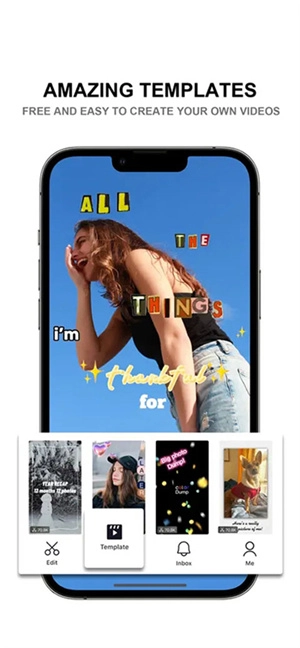
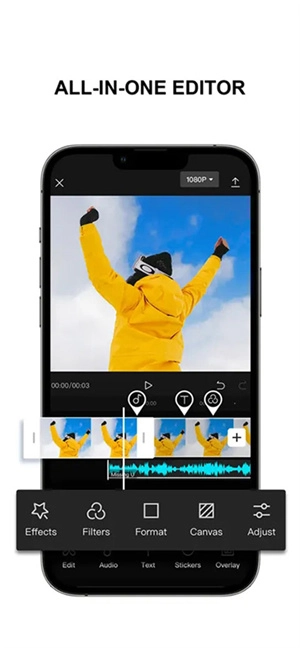
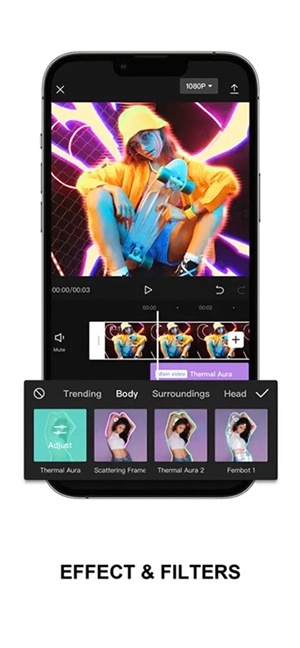
CapCut国外版2024是一款功能强大的视频编辑工具,能助力用户打造出色的时评内容。用户可以轻松借助该软件完成各类视频编辑操作,比如倒放、变速、添加特效以及应用滤镜等,通过简单的操作就能剪辑出优质的视频效果,让你的视频更具质感。
不仅如此,这款软件的界面设计得十分简约清爽,完全没有任何会干扰用户操作的广告。它除了具备视频编辑、文本添加、贴纸插入等基础功能外,还向用户提供了关键帧动画、色度键以及画面稳定等更高级的免费功能,助力大家更好地捕捉生活中的精彩瞬间。
软件特色
1、精美配乐:自定义添加,大片制作必备
2、视频涂鸦:创意笔刷,想怎么画就怎么画
3、视频拼接:视频+照片,独家创意混合
4、唯美主题:一键轻松切换,快速生成
CapCut国外版2024制作卡点视频教程
1、首先我们进入对应的应用当中,在主界面找到并点击“新建项目”按钮,接着从手机本地存储里导入想要用来制作的视频素材。
2、导入完成后就能进入“视频编辑”界面,在这个界面里,我们可以点击底部的“音频”功能,接着在下方列表中选择“音乐”按钮,从中找到自己感兴趣的在线卡点歌曲。
3、进入卡点曲库选择卡点歌曲,然后点击右侧的“使用”按钮,将其应用到当前素材上。
4、此时我们只需点击刚才添加的音频列,点击后会弹出一个菜单,在菜单里找到“卡点”功能即可。
5、开启“卡点”功能后,我们可以点击左侧的“自动卡点”按钮,系统会用黄点标注出每次卡点的节奏。
6、最后我们只需要拖动剪辑素材内容,使其契合黄点的节奏,这样就基本完成了,操作非常方便快捷。
CapCut国外版2024怎么剪辑音乐
1、打开视频剪辑界面,把白色时间线拖动到视频素材需要分割的位置;
2、点击视频素材,然后点击“分割”;
3、此时视频素材会被分割成两段,素材上会出现一条分割线。
4、拖动白色时间线至音频素材分割位置;
5、接下来点击音频素材将它选中,再点击“分割”按钮,音频素材就会被分成两段,点击空白区域后,音频素材上就会出现一条分割线。
CapCut使用说明
1、在本站下载文件并完成安装后,打开CapCut中文版,首页界面简洁干净;
2、点击“开始创作”后,选择需要的视频素材,再点击右下角的“添加”按钮。
3、对视频素材进行裁剪,编辑;
4、点击右上角的导出,等待导出;
5、之后即可分享或者导入到其他设备。
CapCut国外版2024怎么自动添加字幕
1、在手机里找到要编辑的视频,选择添加到项目中,添加完成后,点击下方的文本选项。
2、点击文本后,选择识别字幕的图标,在页面弹出的窗口中,点击开始识别的选项。
3、点击之后,等识别完成,系统就会自动给视频加上字幕。接着点击添加好的字幕。
4、点击后,在下方选择样式选项,进入样式设置界面,还能为字幕设置相关样式,设置完成后点击确定。
5、在确认字幕内容准确无误后,点击界面右上方的导出图标,就能完成为视频添加字幕的操作。
capcut和剪映区别
它们的主要区别在于功能和使用体验方面。
CapCut
1、配备了不少高级功能,像视频转场、视频特效、音频混音之类,借助这些功能,用户能够制作出更有创意和专业水准的视频。
2、操作界面相对复杂,需要一定的学习成本,但也因此更自由灵活,用户能够依据自身需求进行自定义设置。
3、目前只支持安卓和iOS系统。
剪映
1、侧重于让用户操作简便,同时快速达成视频剪辑效果。
2、配备了更简洁直观的操作界面与预设模板,让用户能够通过快速操作完成视频剪辑。
3、除了支持安卓和iOS系统外,还推出了Windows与macOS的桌面版本,能让用户在不同平台上更便捷地开展视频编辑工作。
综上所述,CapCut和剪映在功能特性与使用体验上存在差异,用户可依据自身的实际需求和操作偏好,挑选出契合自己的视频编辑工具。
∨ 展开
 星陨动漫
星陨动漫 全免歌曲随身听
 番果唱唱
番果唱唱 微拍
微拍 多福刷刷
多福刷刷





 美绘剪辑
美绘剪辑 甜虾剧场
甜虾剧场 创新影院
创新影院 巢宇音乐
巢宇音乐 绿茵直播
绿茵直播 家视TV
家视TV 神马影院
神马影院 瓜萌视频
瓜萌视频 火柴短剧
火柴短剧 刷宝
刷宝 KT秀直播
KT秀直播 惊鸿视频
惊鸿视频 亚托动漫
亚托动漫 音频压缩
音频压缩 今日拍照水印
 音乐编辑制作器
 哔哩喵
哔哩喵