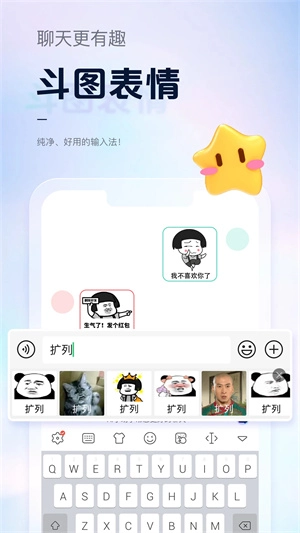

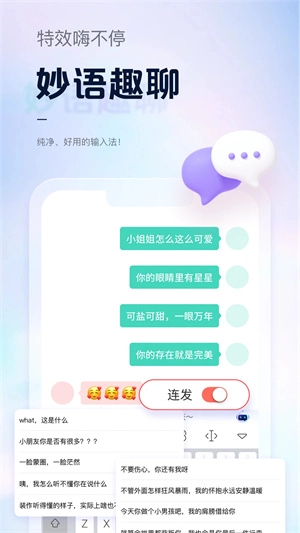
随着科技的持续发展,如今市面上的按键手机大多已变成老人机,甚至有些已经消失不见。现在的手机要输入信息,都得依靠输入法。今天我就给大家介绍一款输入法软件——手心输入法免费版。它因为干净、没有骚扰和广告的特点,很快就在众多用户中流行起来,并且还具备不少实用功能。
现在纸笔的使用频率越来越低,不少朋友在日常生活中都很少写字了。这款软件的手写功能正好能解决这个问题——它不仅可以帮你纠正错别字,在中英文混合输入时,还能通过云输入预判你接下来可能要输入的内容,让你不用频繁切换中英文。此外,软件还支持个性短语、拆字输入、拼音提示等实用功能,等着你来发现。感兴趣的朋友,欢迎来体验!
软件特色
1、干净、无骚扰。
2、拼音输入功能,在拼音相关的技术和体验上进行了诸多优化,让拼音输入变得更高效、更便捷。
支持云输入,通过云计算提供更精准候选词;
支持混合词语输入,无需切换即可直接输入“android手机”“1号楼”这类内容。
支持个性短语,提供编辑及导入功能。
支持按键纠错,输入“logn”,会出现龙。
候选笔画过滤功能,让生僻字输入更轻松。比如输入“kun丶一”,“堃”字就会被优先显示。
支持拆字输入功能,用户可依据汉字部件的读音来输入汉字。例如,输入“huohua”,系统便会显示“烨”字。
支持拼音提示功能,针对常见的易混词语给出正确拼音标注。例如输入“chu'lou'feng'mang”时,会显示“初露(lù)锋芒”。
支持颜表情及emoji表情。
3、双拼输入功能,用户可选择不同的双拼方案,同时支持自定义辅助码设置。
4、笔画输入功能,支持部件输入与自动分词,当输入“丿一丿丨”时,会显示出“我们”这一结果。
5、手写输入,支持连写、叠写等模式。
6、语音输入。
7、外接键盘输入,包含通过蓝牙、OTG等方式连接的外设键盘。
8、帐号同步用户词库。
9、丰富的分类词库及在线皮肤资源。
手心输入法启用教程
1、在本站完成软件安装后,进入软件首页,点击切换输入法;
2、进入输入法管理页面后,开启手心输入法的使用权限。
3、完成设置后,点击返回首页,接下来就可以对输入法的键盘进行更改操作。
4、更改完毕之后,就可以直接使用这款输入法了。
设置快捷短语教程
1、进入到软件之后,在右下方找到我进入;
2、在这个页面下方有一个设置版本,点击进入;
3、进入设置页面后,在页面下方找到“短语设置”选项,点击进入该设置界面。
4、在短语设置界面里,有不少可选择的功能项,我们需要在界面下方找到“管理常用语”的入口并点击进入。
5、在管理常用语的页面里添加你自己的常用语,这样快捷短语就设置完成了,之后打字时就能直接使用这些快捷短语了。
软件使用教程
1、输入整句时如何快速定位修改?
当输入一整个句子时,要是中间某个字母出现输入错误或者被漏输了,怎样才能迅速找到这个位置进行修改呢?手心输入法提供了两种定位方式:
1)在键盘区域向左滑动,输入光标会在拼音串里移动,当移动到需要修改的位置时,就能执行添加、删除之类的编辑操作。
2)点击拼音串里要修改的字母,光标会直接定位到该位置,这时拼音串区域会放大显示,你可以对它进行编辑操作。
2、候选重码太多时如何快速找到自己想要的字词?
在使用拼音输入法时,常常会遇到大量候选重码的情况,尤其是一些不常用的汉字,往往需要翻很多页才能找到,在手机上使用九宫格键盘时这种现象更为突出。那么,怎样才能快速过滤这些重码呢?手心输入法给出了笔画过滤的解决方案:
输入后会进入候选展开界面,此时点击键盘区域下方的笔画功能,可支持单字多笔过滤以及词组多字同步过滤。比如输入“kun”后,依次点击“丶”“一”这两个笔画,就能快速把“堃”筛选到候选第一位;再比如输入“shiyu”后,依次点击“丨”“一”笔画,可迅速将“时雨”过滤到候选前列。
3、如何快速输入联系人信息?
在日常使用中,我们常常会碰到需要输入通讯录里某个联系人的姓名、电话号码等信息的场景。手心输入法具备导入通讯录词库的功能,操作方法是先打开输入法的设置界面,接着进入词库选项,然后点击“导入通讯录词库”按钮,这样就能完成导入了。
例如可直接输出“张三”,长按该词在弹出框里选择“联系人信息”,会显示电话号码等信息框,点击插入。也可在上屏“张三”后,点击候选栏的通讯录图标,同样也会显示电话号码等信息框。
4、通过拆分功能快速输入不认识的字
当碰到不认识的字,不知道该怎么输入时,可以借助拆分功能来实现。比如“炛”这个字,直接输入拆分后的单个部首“火”和“化”,就能输出“炛”字,并且在这个字的后面还会显示出它的正确读音。
5、误上屏的词语如何删除?
有时不小心把某个词误输入到屏幕上,因为输入法具备调频功能,会自动把这个词排到前面,这样下次输入时就会打乱正确词汇的候选排列顺序,那该怎么把这个词删掉呢?
当输入显示该词时,长按此词会弹出“删除该词”的提示框,点击提示框即可完成删除操作。
6、双拼辅助码过滤功能
双拼的原理是把多个声母和韵母分别对应到单个输入按键上,输入每个完整拼音只需按两次键。手心输入法兼容智能ABC、微软双拼、拼音加加、紫光双拼、自然码、小鹤双拼、搜狗双拼等多种输入方案,其自带的双拼直接辅助码过滤功能,能让输入过程更高效、更精准。
比如输入uu编码后显示“chu”对应的所有候选字词,接着输入c作为辅助码,就能把带有“车”字旁和“艹”字头的候选快速筛选到前列。系统默认采用一套自然码辅助码方案,同时也支持自定义导入功能,具体操作是先进入输入法的设置界面,依次点击输入设置、双拼、辅助码、自定义辅助码,然后选择对应的自定义辅助码文件,即可完成导入。
7、英文键盘大写功能
手心的英文键盘具备临时大写和大写锁定功能。点击一次shift键可启用临时大写,输入后会自动恢复小写状态;若处于临时小写状态时再次点击shift键,或长按、连续点击两次shift键,都能切换至大写锁定状态,从而实现连续输入大写字母。
8、数量词语连续输入
比如要输入“2014年12月24日”,一般得切换到数字键盘输入“2014”,之后再切回中文键盘,操作步骤比较麻烦。而手心输入法具备数量词语连续输入的功能,在使用九宫格键盘时,直接短按就能完成输入。
9、网址邮箱快速输入
在全键盘输入状态下,直接输入“www”后按下句号“。”,系统会自动切换至网址输入模式,此时候选栏会呈现多种网址后缀选项。后续继续输入时,系统将自动进行网址补全,帮助用户快速生成目标网址地址。
在全键盘状态下输入字母内容后,上滑“@”键即可自动切换至邮箱模式,此时候选栏会显示丰富的邮箱后缀选项,后续输入过程中系统还会自动补全内容,帮助用户快速生成所需的邮箱地址。
10、键盘尺寸调节
手机屏幕太小,输入法键盘占比太大?手机屏幕太大,单手操作不方便?这些问题都能通过调节键盘尺寸来解决。
点击键盘工具栏上的设置图标,接着点击“尺寸调节”选项,就能对键盘的高度和宽度进行调整。
11、长按输入数字和字母功能
长按字母键时,屏幕上会弹出包含大写字母、小写字母以及数字/符号的按键气泡;通过左右移动焦点,就能直接完成输入操作。
12、左滑删除键为清空输入串功能
全键盘没有“清空”键,输入一长串拼音后若要删除需连续按删除键,而手心输入法支持左滑删除键实现清空功能,能快速删除拼音串,且在拼音候选展开界面也具备这一功能。
功能介绍
1、全能输入,全面支持拼音、手写、语音、笔画、五笔。
2、畅快表达,海量词库,分秒匹配。
3、妙算引擎,动态预测,智能纠错。
4、贴心手写,首字注音,生僻字输入无忧。
5、智能语音,高效识别,说话实时变文字。
6、文字扫描,纸面文字拍照输入。
7、快捷短语,常用语、流行语一键输入。
软件亮点
1、极致简约
聚焦核心体验,去除冗余功能,精雕细琢细节,打造简约清爽界面。
2、知你所想
丰富的词汇储备与精准的输入预测功能,能让您的交流过程更为轻松顺畅。
3、极速体验
智能引擎,输入顺滑流畅,让您体验如飞一般的感觉。
4、彰显个性
精美皮肤,随心定制,满足您的个性化需求。
更新日志
1.支持Android、iOS和Windows三端之间实时同步剪贴板的文字内容
2.冷启动优化
3.14键、18键候选列表异常词汇优化
4.优化了剪贴板删除的操作流程,并新增“勾选后不再弹出二次确认窗口”的功能
5.其他已知问题修复
∨ 展开
 时小花养护
时小花养护 美妆修图美颜神器
 启明团账
启明团账 倒计时免费321
 气泡小记
气泡小记



 大咖通讯
大咖通讯 跃迹打卡
跃迹打卡 签到课程表
签到课程表 湘中云溯源
湘中云溯源 海宝出行
海宝出行 步步财运来
步步财运来