


crownCAD是国内首款完全依托云架构开发的三维CAD产品,面向机械制造与产品设计领域用户,可配合CrownCAD Web端实现在线浏览与协同设计。它主要服务于研发设计和协同制造环节,除了具备传统CAD软件的数据转换、零件设计、装配、工程图等功能外,还支持多用户在线协同设计、特征级细颗粒度版本管理、项目分享及协同评审等,能显著提升用户的协同设计效率。同时,该软件支持电脑、PAD、智慧屏等多终端同步应用,用户无论身处何地,通过任意终端都能开展产品设计与协同分享。尤为值得关注的是,crownCAD的云上设计是其核心特色,基于先进云架构,它开启了“云端设计,协同分享”的国产三维CAD云时代,为我国工业领域打造出具有革命性、标志性与引领性的工具软件。
软件功能
1、支持撤销和重做。
2、支持强大的CAD图层和布局管理。
3、支持三维查看与视角控制。
4、支持图纸内文本查找与定位。
5、支持利用多指触控操作来实现平移、缩放、捕捉以及极轴追踪功能,操作便捷高效。
6、支持直线、多段线、圆、文字等CAD绘制功能。
7、支持复制、移动、旋转、镜像等CAD编辑功能。
8、支持云线、标注、图片、语音等CAD注释功能。
9、支持线性、半径、角度、坐标等CAD标注功能。
10、支持插入图块,以及修改属性块的属性。
11、支持局部放大镜和“上一点”提示。
crownCAD使用指南
一、项目管理
登录账号后,进入项目管理界面,默认展示的是“我的项目”界面,这里会呈现自己创建的项目和文件夹,同时该界面支持排序、导入、新建以及对已创建项目的管理等操作。
1、排序方式:可按“创建时间”“名称”“类型”“最近编辑时间”进行排序。
2、导入: 点击“导入”,显示当日可用的导入次数,在文件中选择支持的模型格式,选择后开始进行导入。支持的模型格式为:IGES、STEP、PTC、NX、CATIA、SolidWorks、ParaSolid、OBJ、STL、IFC、3DM、Revit、PDF、DWG。 (说明:在项目管理界面导入的文档自动创建一个项目,项目中显示导入的文档。)
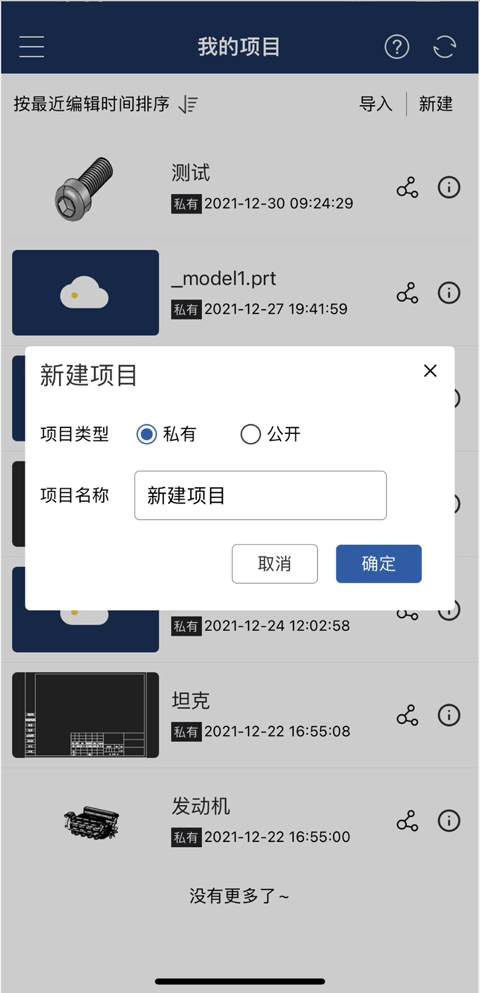
3、新建操作:点击界面上的“新建”按钮后,底部会弹出新建选项菜单,从中可选择创建新项目或新文件夹。若选择新建项目,还能进一步将项目类型设置为私有或公开;并且在新建项目的过程中,系统会默认自动生成一个空的零件文档和一个空的装配文档。
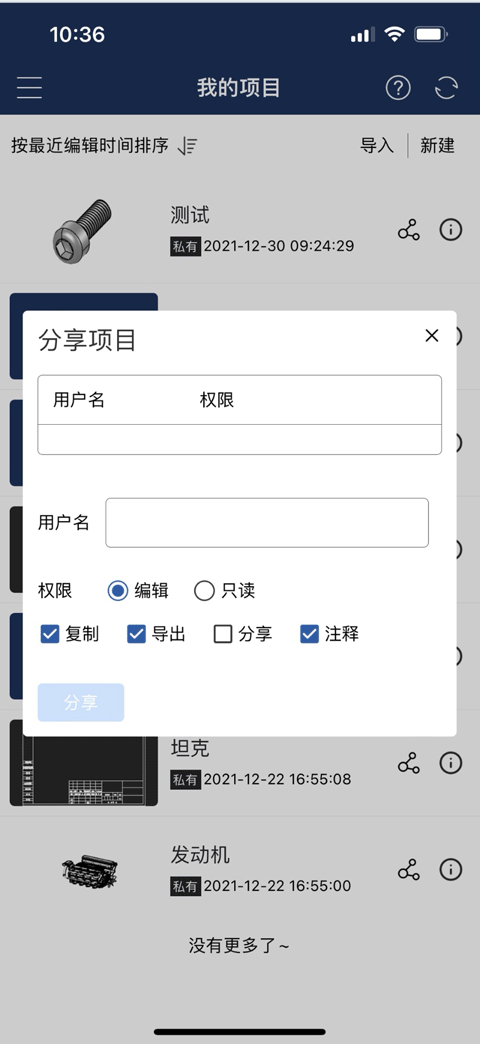
4、分享:点击“分享”按钮后会弹出分享界面,在该界面中输入被分享者的用户名及对应的权限信息,即可完成分享操作。
5、详情:点击“详情”按钮后,会弹出详情面板。该面板展示项目或文件夹的详细信息,具体包含项目/文件夹名称、所有者、最近编辑时间、标签、已点赞状态以及副本信息。
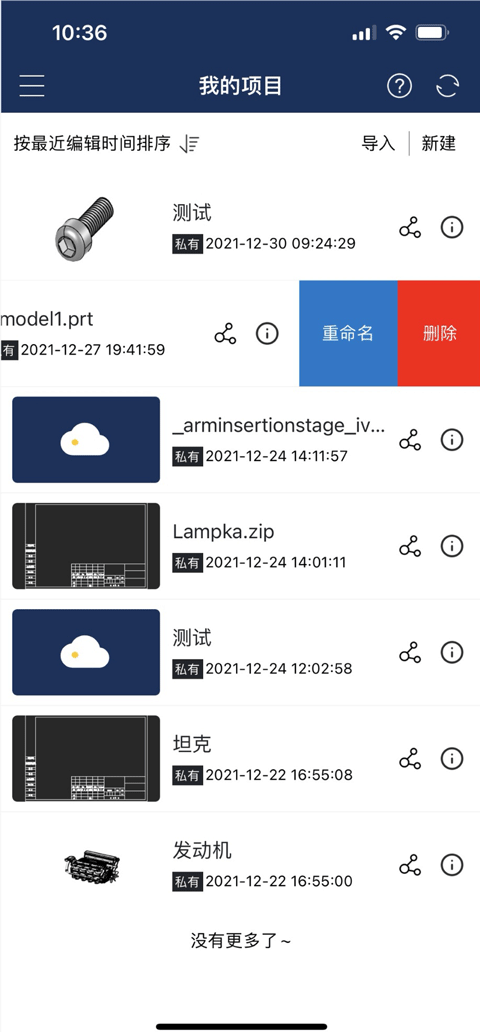
6、右划菜单: 右划菜单可对项目或文件夹执行重命名、删除操作。
7、我的项目:显示自己创建的项目和文件夹。
8、已与我分享:显示被分享的项目。
9、公开项目: 所有用户在CrownCAD里创建的公开项目。
10、扫一扫:登录CrownCAD网页端时,可通过扫码完成登录操作。
11、指导教程:可查看CrownCAD web产品的指导教程视频。
12、帮助手册: 查看CrownCAD 的帮助手册。
13、问题反馈: 欢迎向我们反馈应用问题及建议。
14、设置: 账号绑定、关于我们、退出登录、注销账号。
二、文档管理
文档管理对当前项目里的所有零件、装配、工程图、文件夹等进行集中管理。用户在项目管理界面点击任意一个项目后,首先进入的就是该项目对应的文档管理页面。
文档管理界面提供导入、排序、显示等命令。
1、导入: 点击“导入”,显示当日可用的导入次数,在文件中选择支持的模型格式,选择后开始进行导入。支持的模型格式为:IGES、STEP、PTC、NX、CATIA、SolidWorks、ParaSolid、OBJ、STL、IFC、3DM、Revit、PDF、DWG。 (说明:在文档管理界面导入的文档显示在当前文档中。)
2、排序: 按照“创建时间”、“名称排序”。
3、显示功能:支持依据文档类型,灵活选择仅显示装配内容、仅显示零件内容,或是同时显示装配与零件的全部内容。
三、通用命令
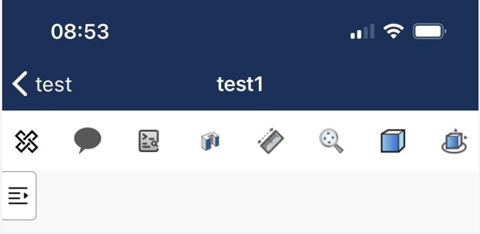
在零件或装配文档里,通用命令是一致的,主要包含注释、质量属性、评估、视图、渲染等内容。
1、协作
协作:该命令在多人同时打开同一文档时显示,点击后显示当前打开该文档的账号名称,可选择是否跟随。
详情可查看共享协作。
2、注释
注释:可以给当前文档添加注释或者进行回复,以便和该项目的所有者、被分享者开展文字交流。
3、质量属性
质量属性:计算模型的体积、面积、重心。
打开质量属性对话框时,默认会对整个文档计算质量属性,无论是零件文档还是装配文档,具体情况可参考下图。
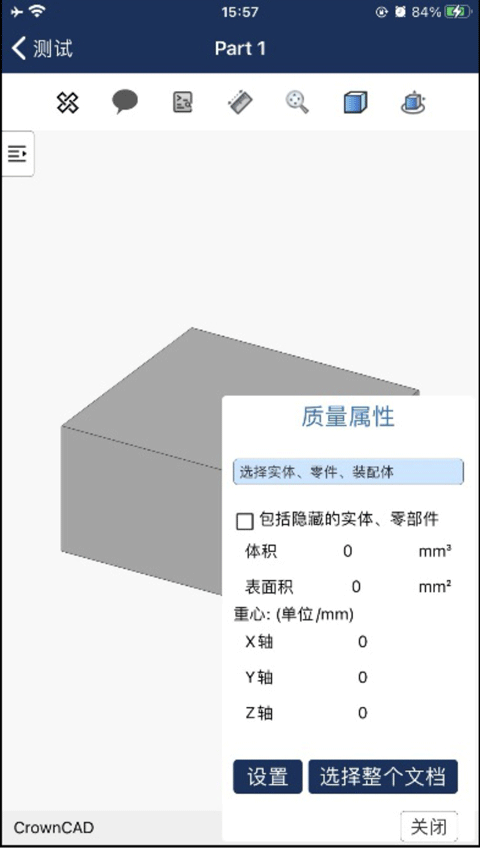
各控件说明:
拾取框的功能如下:在零件文档里,能够选择一个或者多个实体;在装配文档中,则可以选择一个或者多个零件,也能选择子装配。
包括隐藏的实体、零部件:勾选此选项后,隐藏的实体将被纳入计算范围。
体积、表面积、重心:所选实体的体积、表面积、重心,不包含曲面部分。
设置:能够依据实际需求,对计算参数的单位、精度以及表示方式进行相应的设置。
选择当前文档:对当前文档内的所有实体以及子零部件的质量属性进行计算。
四、剖视图
剖视图:启动剖切功能,选定剖切面,呈现模型的剖视图。
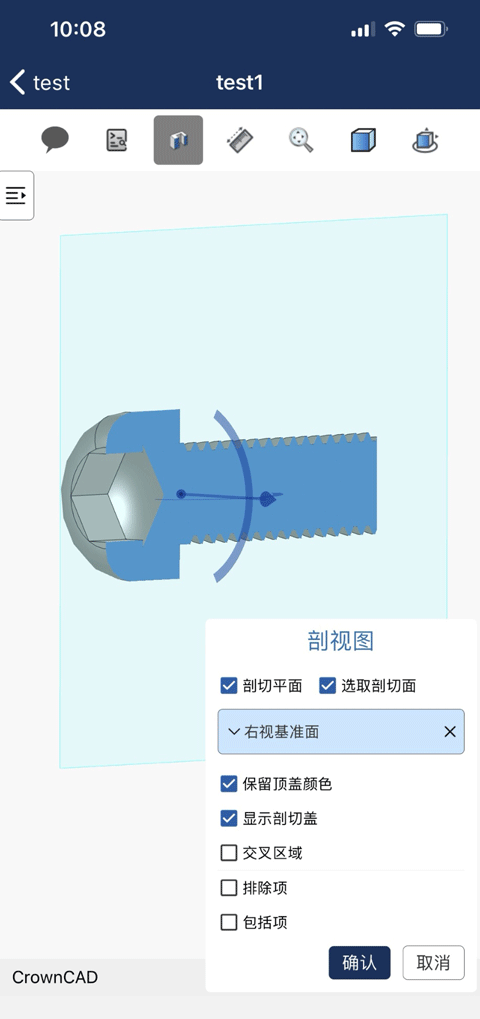
各控件说明:
选择剖切面:勾选此选项后,能够选择一个或多个实体面、平面、基准面;若不勾选,则无法进行剖切面的选择。
保留顶盖颜色:不同的剖切面显示不同的颜色。
显示剖切盖:用指定颜色呈现剖面效果。若不勾选此项,就能看到模型内部。
交叉区域:依据选定基准面或面的交点,以及模型的边界框来划分区域并展示。若未进行选择,则呈现剖面视图的平面。
排除项:所选实体将不再进行剖切。
包括项:所选实体将进行剖切。其他实体不进行剖切。
再次点击,退出剖视图。
五、测量
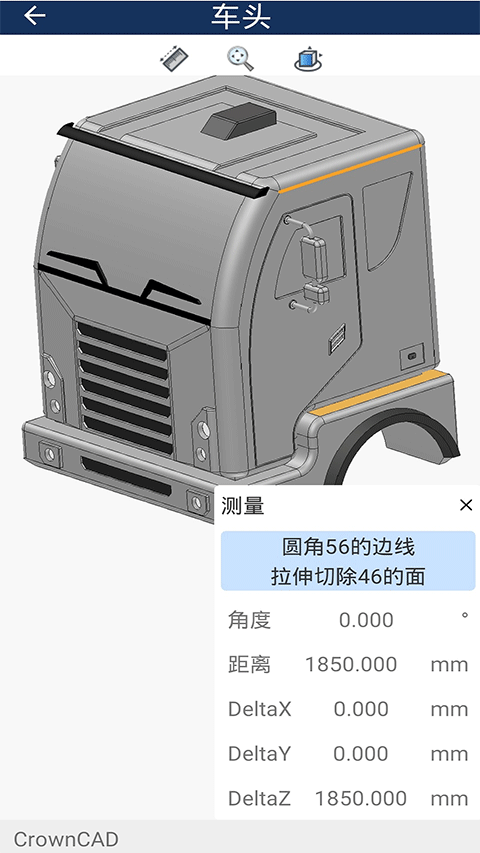
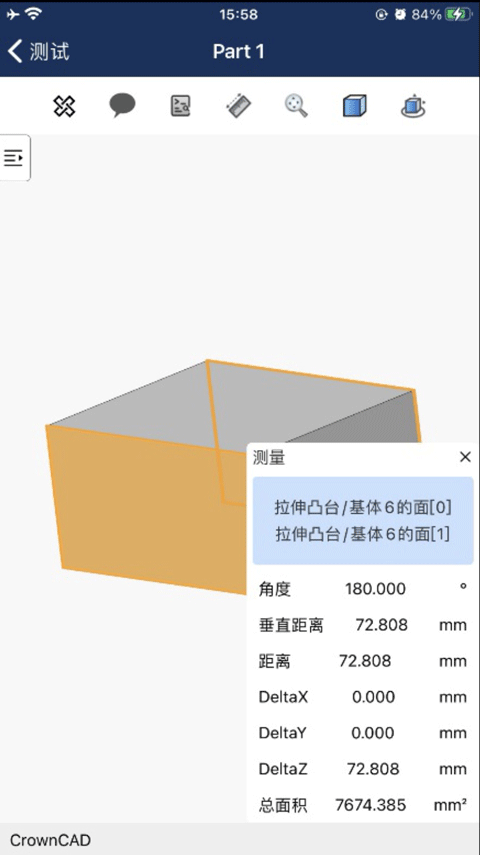
测量实体边线、圆、两元素距离。
当在视口中拾取元素时,测量面板会显示对应的距离等信息,具体显示情况如下。
1、自适应
调整放大或缩小的视口范围以查看整个模型。
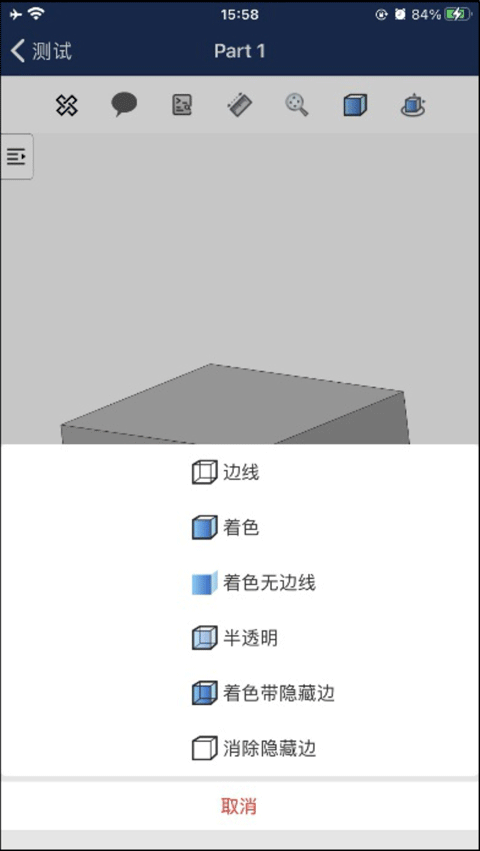
2、渲染模式
对零部件的渲染样式进行设置,其显示效果如下图所示,系统默认呈现为着色样式。
3、视图方向
可以借助视图方向快捷功能查找相机视图,从而快速定位视图方向。
六、零件
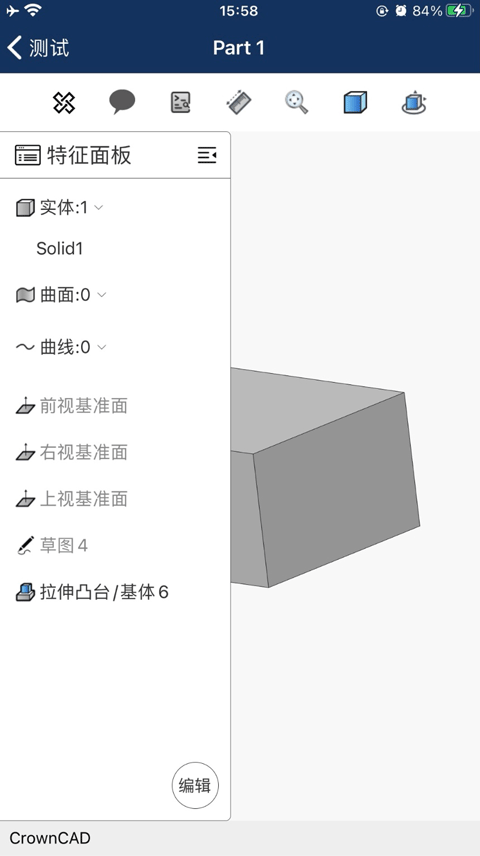
除通用命令外,零件界面中,显示零件的特征面板。
特征面板:展示当前零件的构成、基准面及建模特征,用户能够选择特征的显示或隐藏。目前暂不支持对零件进行编辑,若需编辑零件,可通过浏览器端来完成零件的编辑操作。
软件优势
1、快速高效:能够顺畅打开天正建筑以及autocad全版本格式的dwg二维与三维图纸;
2、精准工具:配备测量、标注、捕捉、绘制等多种专业编辑功能;
3、便捷分享:支持微信、QQ、微博等传输渠道,图纸交流畅通无阻;
4、完整显示:依托首创的浩辰云字体技术,可精准呈现图纸信息,彻底摆脱乱码问题。
5、即时反馈:专业技术客服在线答疑,快速反馈咨询问题。
6、一键同步:浩辰云存储空间,电脑图纸轻松同步;
更新日志
v5.6.10版本
【优化】UI更新
∨ 展开
 专业翻译
专业翻译 快映剪辑手机版
 云帅云手机免费版
 料码家园
料码家园 360超级ROOT正版
 哈尔滨城市通官方最新版
 画易
画易 程序加密锁官方最新版
 蜘蛛磁力手机免费版
 淘气侠安卓免费版
 万能空调遥控器通用安卓版
 王牌视频编辑
 OPGG通用版
 深度刷机 安卓免费版
 王者荣耀科技守护者直装版
 xfplay影音先锋播放器 手机最新版
 MacroDroid安卓版
 天翼云电脑无广告版








 思维导图MindMaster安卓版
 上号神器手机免费版
 黑鲨鲨鲨酱安卓免费版
 有驾最新免费版
 广告过滤大师通用版
 韩站官方最新版
 爆剪牛
爆剪牛 测亩
测亩 豆豆闹钟
豆豆闹钟 快速浏览器
快速浏览器 潮玩
潮玩 威客之家
威客之家 高游卫星导航
 工作水印相机
 泰语翻译
泰语翻译 散仙弱网
散仙弱网 抹机王
抹机王