
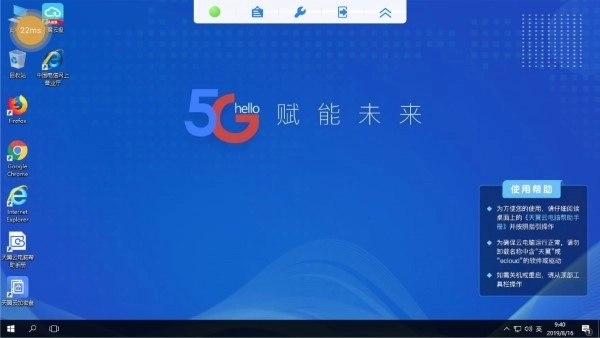
天翼云电脑是一款专业的云电脑服务软件,用户可在此轻松在线办公,享受专业服务。它能帮助用户更便捷地进行在线连接,让用户放心体验,还支持在线试玩云功能,助力用户更好地管理事务,提升办公与生活效率,感兴趣的用户不妨体验一番。
天翼云电脑怎么用
天翼云电脑使用教程:
一、管理自己的云电脑
1、在本页面进行登录后点击【云电脑】界面。
2、点击右上角的图标,即可切换云电脑的显示模式。当前提供卡片式与列表式两种显示模式供选择。
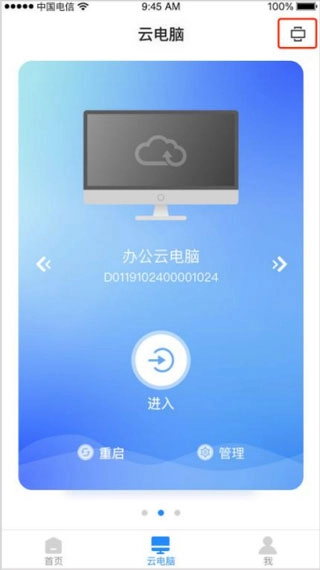
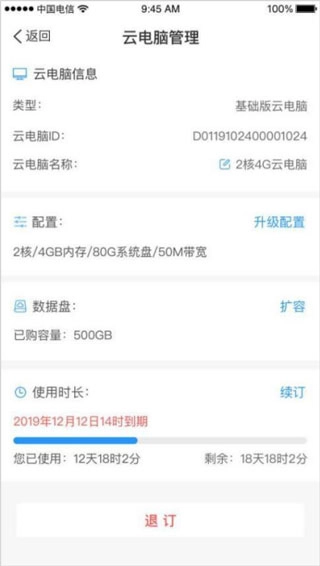
3、点击“管理”选项,即可查看云电脑的配置详情,还能对云电脑的名称进行编辑操作。
二、连接、重启和退出云电脑
1、打开天翼云电脑应用,登录账号后找到已购买的云电脑,点击“进入”按钮。
2、若要对云电脑进行退出、重启或关机操作,可点击工具栏里的“退出”“重启”“关机”按钮。
退出:选择此操作将返回至云电脑页面,已断开连接的云电脑若在30分钟内未被操作,会自动进入休眠状态(期间数据会予以保留)。
重启:执行该操作将重启云电脑,待重启完成后,您即可继续使用云电脑。
关机:将关闭云电脑,同时退出到云电脑页面。
三、显示设置
(1)点击工具栏里的“显示设置”选项,即可进入显示设置页面。

(2)选择合适的分辨率,点击“确定”即可。
四、工具栏
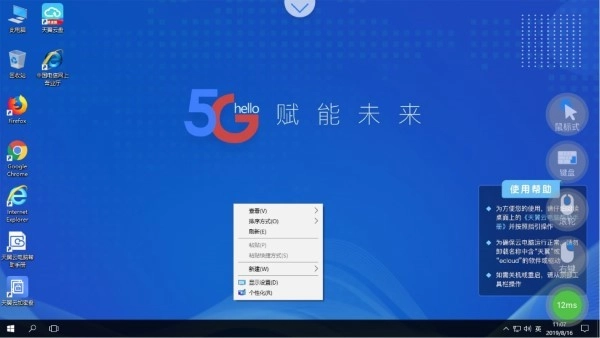
1、成功连接云电脑后,点击云电脑上方的白色箭头,即可展开工具栏。
2、在展开的工具栏里点击最右侧的箭头,就能收起工具栏。
3、工具栏的功能有如下:
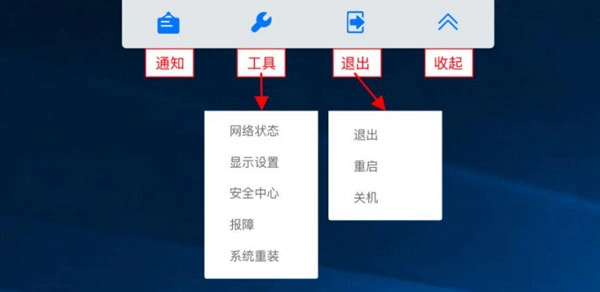
天翼云电脑工具栏作用
五、移除设备
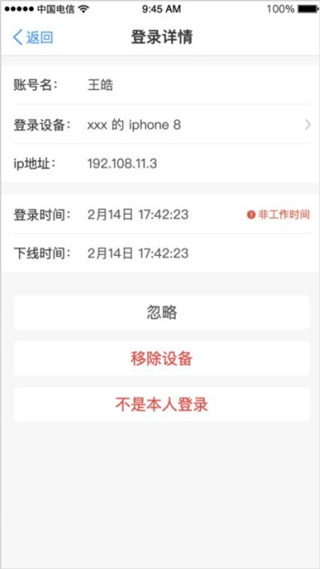
(1)点击工具栏里的“安全中心”,可以查看所有设备的登录详情,还能进行设备管理操作。
(2)点击“安全中心”首页右上角的图标就能进入“设备管理”界面,在“设备管理”的列表里可以查看所有曾经登录过的设备。
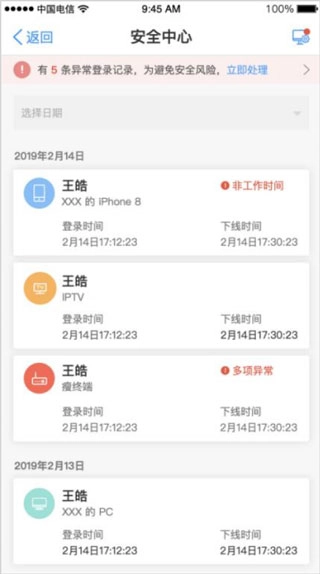
(3)选择其中一台设备,进入设备详情页面。点击底部的“移除设备”按钮,在确认移除操作后,该设备上已登录账号的密码缓存信息将被清除。
天翼云电脑密码忘了怎么设置密码
找回密码
你可以在客户端的登录页面,点击“忘记密码”选项来重新设置密码。
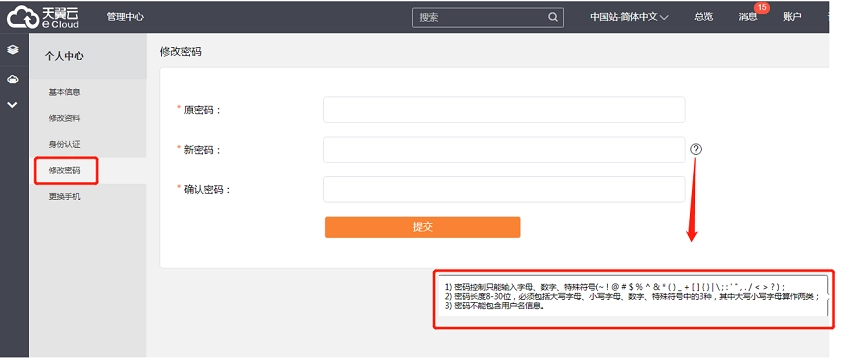
修改密码
操作步骤如下:
1登录天翼云电脑后,可在“我”页面找到“账号与安全”选项,点击即可进入账号与安全页面。
天翼云电脑修改密码教程
2. 选择“修改密码”选项,依据提示填写新密码,点击“确认”按钮,即可完成密码修改。
天翼云电脑常见问答
1、天翼云电脑是什么?
天翼云电脑(Ctyun-Laptop)是云计算技术与终端相融合的创新产品。凭借中国电信优质的云网资源,搭配自主研发的CLINK数据安全传输协议,拥有多重数据安全防护措施,可带来安全高效的云电脑使用感受。无需等待,随时可用,访问便捷,能适配多种终端设备。
2、天翼云电脑支持什么系统?
目前天翼云电脑兼容Windows、MacOS、Ubuntu和iOS系统。各系统的具体要求为:iOS系统需iOS11及以上版本,移动端系统版本需5.0及以上,瘦终端系统版本需7.0及以上,IPTV设备则支持4.4及以上版本。
3、退出天翼云电脑后,后台云电 脑会自动关闭吗?
退出天翼云电脑后,后台的云电脑会保持离线运行状态,不会自动关闭。再次点击进入就能继续使用。
4、云电脑在使用过程中需要注意的事项?
在使用云电脑的过程中,请不要删除或关闭带有“天翼云-”“ecloud-”前缀的软件和进程,不然可能会造成系统故障。
5、账户被锁定怎么办?
若10分钟内密码输入错误次数累计达5次,账户将被锁定30分钟,建议您30分钟后再尝试登录。
6、同一个用户可开通多台云电脑使 用吗?
目前对单个用户开通云电脑的数量没有限制,但同一个用户最多只能绑定5台设备,也就是说每个用户最多可以同时使用5台云电脑在线。
7、切换到其他应用使用时,能否设置让云电脑在后台保持运行状态?
切换到其他设备使用时,后台的云电脑会保持离线运行状态,不会自动关闭。再次点击进入就能继续使用。
版本日志 查看历史日志>>
天翼云电脑更新内容
v2.1.1
优化已知问题。∨ 展开
 万能空调遥控器通用安卓版
 王牌视频编辑
 OPGG通用版
 深度刷机 安卓免费版
 王者荣耀科技守护者直装版
 xfplay影音先锋播放器 手机最新版
 MacroDroid安卓版
 搞笑大王最新版
 RootExplorer通用版
 nss画质助手手机最新版
 Alook浏览器安卓免费版
 布谷鸟配音免费版
 讯编PDF阅读器官方正版
 极速清理管家安卓免费版
 心悦智能调音器安卓免费版
 电脑控免费版








 快速浏览器
快速浏览器 潮玩
潮玩 威客之家
威客之家 高游卫星导航
 工作水印相机
 泰语翻译
泰语翻译 散仙弱网
散仙弱网 抹机王
抹机王 蜗牛工具箱
蜗牛工具箱 印象清单
印象清单 桌面壁纸精美
 联想浏览器
联想浏览器 氢桌面
氢桌面 库街区官方版
 简单搜索通用版
 万能钥匙无广告版
 oppo主题商店本通用版
 电视家浏览器最新版