
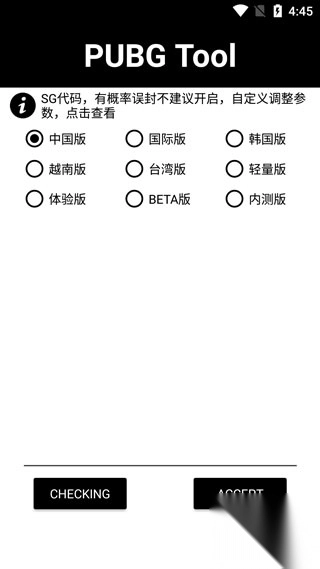
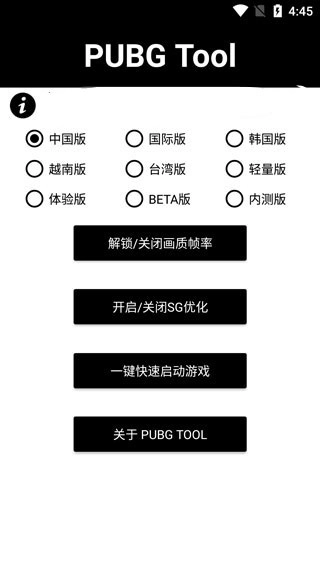
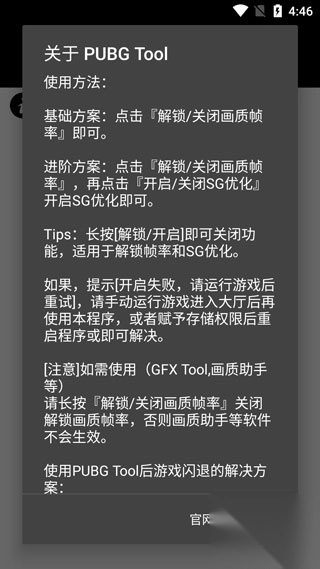
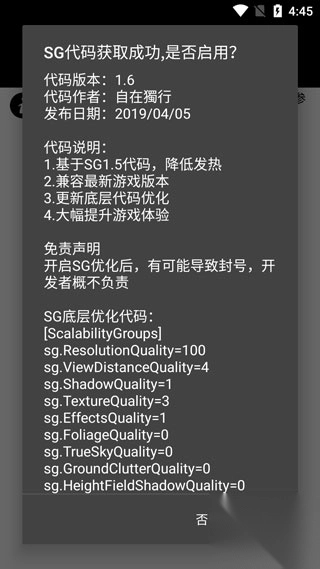
120帧画质助手是由专业团队打造的工具,它操作简单、界面直观,主要用于优化《绝地求生》《和平精英》等吃鸡类游戏的画面效果。使用这款助手后,游戏运行会更加流畅,玩家还能依据设备性能和自身偏好灵活调整分辨率,甚至可以自定义准星的样式与颜色,从而让游戏体验得到全面提升。
画质助手120帧怎么使用
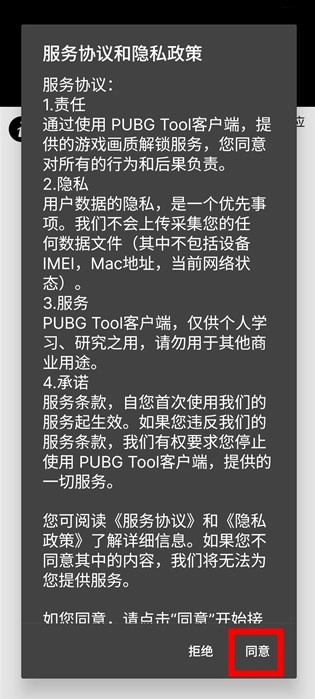
1、初始化配置
然后打开画质助手120帧应用,第一步点击“初始化配置”按钮,完成基础设置。
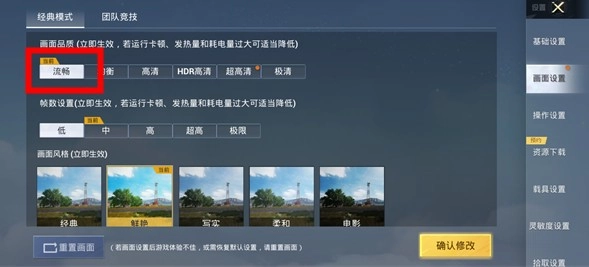
2、修改画面设置
进入后,将画面设置为“流畅”模式。完成后,退出。
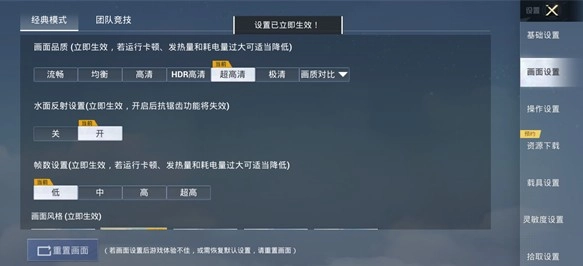
3、设置为120FPS
打开画质助手120帧应用,在“画面品质”设置里选择“默认120FPS”,点击“应用设置”按钮,随后启动。
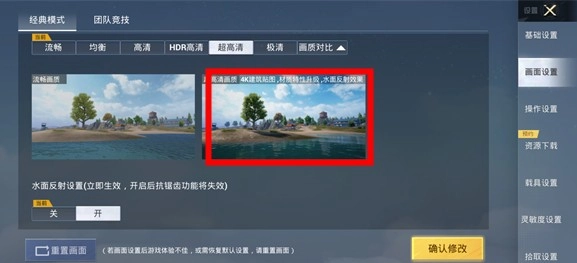
4、手动修改帧率
进入设置界面,找到“画面设置”选项,手动把帧率调整至“120FPS”。需要注意的是,每次启动时都得通过画质助手120帧来开启。
画质助手120帧怎么开了没效果
1、性能不足
画质助手的120帧功能对设备性能要求较高。要是硬件配置不够,开启后或许无法呈现出效果,或者效果不太显著。
2、版本不支持
并非所有版本都具备120帧功能的支持。要是你当前使用的版本不支持该功能,那么画质助手的相关设置也无法发挥作用。
3、画质助手设置错误
若画质助手的设置里没有正确开启120帧功能,或者设置选项出现问题,同样会造成该功能无法正常使用。
画质助手120帧怎么授权
1、打开设置
进入设置,找到“应用管理”或“应用权限”选项。
2、选择画质助手应用
在应用列表中找到画质助手120帧应用,点击进入。
3、授权应用权限
在权限管理界面,选择并授予画质助手所需的权限,以确保其正常运行。
画质助手120帧功能介绍
1、一键解锁极限帧率
你可以通过一键解锁功能,开启设备支持的最高帧率,从而提升画面的流畅度与视觉效果。
2、屏蔽USER文件
这个功能能够协助屏蔽过程中的USER文件,避免它对画质或帧率设置产生干扰。
3、开启HDR高清选项
支持开启HDR高清选项,优化后的视觉效果让画面更清晰、色彩更鲜艳。
4、开启极限帧数选项
允许用户将帧数设置为极限值,提供更流畅的体验。
5、内可修改画质选项
用户能够在其中自主调整画质相关设置,像分辨率、特效这类选项都可以修改,以此来优化视觉感受。
6、重启后设置不失效
画质与帧率的设置在重启后不会丢失,能带来更稳定的使用表现。
7、自定义设置不丢失
开启后,自定义设置将保持不变,不会丢失任何个人调整的画质或帧率配置。
120帧画质助手更新日志
v1.0.8.5
1、增强软件稳定性。
2、优化流畅度表现。
3、修复bug。
∨ 展开
 换机搬家互传软件手机正版
 多财计步软件正版
 永劫无间助手安卓直装版
 爱字体手机版
 鹤壁行安卓免费版
 宜准跑步最新免费版
 ai创作专家手机免费版
 blurrr官方最新版
 默默记单词手机最新版
 procreate绘画软件安卓免费版
 云高高尔夫安卓免费版
 word免费原版
 创高体育原版
 GFX工具箱免费原版
 水星壁纸无广告版
 可灵AI通用版
 萌卡二次元壁纸官方正版
 GFX工具箱120帧官方最新版









 无极磁链通用版
 光环助手软件无广告版
 xender正版
 list背单词直装版
 隐藏应用列表安卓免费版
 云运动手机正版
 简篇官方最新版
 服装设计官方正版
 新知卫星地图2026版
 聚会逃跑神器软件直装版
 憨八龟盒子手机版
 WakeUp课程表手机正版
 地狱犬容器官方正版
 嗨小葩手机免费版
 大角虫背单词手机最新版
 企鹅助手官方正版
 布偶必备工具最新版