



Word作为主流办公软件之一,是上班族必备的学习工具。在智能时代,Word需要具备一定的优势才能站稳市场。优化后的Word应运而生,提升了导出速度。虽然平板更适合操作和全局阅览,但用户依然可以用它来查看和修改文档。它方便携带,即使在公交上也能检查和编辑文档,满足上班族临时修改的需求。

Word怎么用
打开Word软件首页后,下方设有学习干货、视频教程、图文教程三个帮助板块。
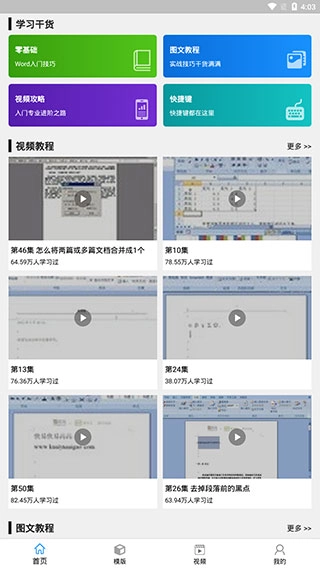
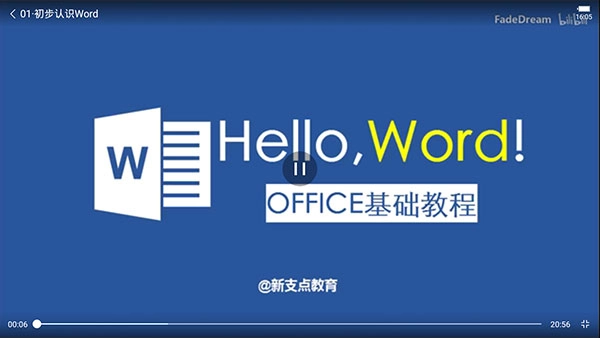
2. 刚接触Word的新手可以借助零基础Word入门技巧视频来掌握Word的使用方法。
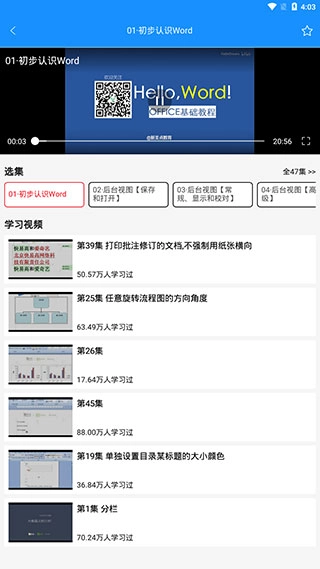
3. 这些视频包含数十个讲解集,支持全屏播放以及通过进度条进行跳转操作。
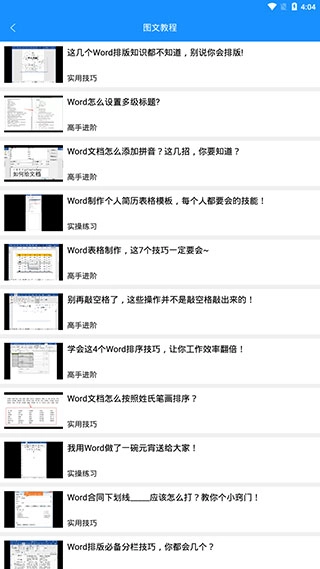
4. 要是没时间看完所有视频,也可以选择阅读内容更精炼的图文教程。
5. 针对具备一定基础的用户,可选择观看进阶讲解视频。

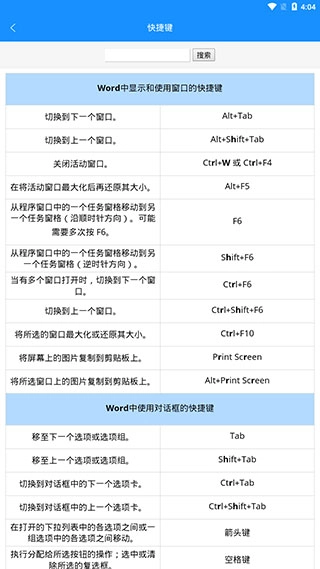
6. 该软件还整理了常用的快捷方式,便于用户快速调用。
Word核心功能介绍
1、文档审阅
支持批注与修订功能,便于团队协作及内容优化,提升工作效率。
2、智能续写
支持跨设备同步工作进度,能自动定位到上次编辑的位置,让你可以轻松接续之前的工作。
3、格式统一
在电脑、平板等设备上保持排版一致,保障阅读与编辑体验。
4、丰富编辑选项
支持字体、图片、表格、形状等多种格式,助力个性化文档创作。
5、高效共享
可以借助邮件或者超链接来发送文档,以此达成文件协作与分享的便捷化。
6、触控优化
直观的界面设计与菜单布局,使用户即便不借助键盘,也能实现高效操作。
7、云端存取
支持从OneDrive、Dropbox等平台打开附件,让你能随时随地管理文档。
Word怎么加入多张图片
1. 首先打开电脑上的Word软件,进入软件后会看到一个全新的界面。
2. 点击左上角的“+”选项,会出现一个新的界面。
3. 选择“空白文档”选项,进入新的编辑界面。
4. 点击屏幕左下角的“开始”按钮,接着点击“插入”选项。
5. 点击“图片”选项,这样就可以插入图片了。
Word怎么查看字数
打开要查看的Word文档后,点击底部的【工具】图标。进入“查看”页面,点击【字数统计】,就能看到文档的字数了。
Word怎么调整字体大小
1. 启动Word软件,点击界面中的“我”进入设置页面,接着选择“通用”选项。
2. 在通用界面中,找到并点击“字体大小设置”。
3. 通过拖动滑块向右调节字体大小。
此外,还可以通过以下步骤调整字体大小:
1. 打开文档后,点击左上角的“编辑”。
2. 选中要调整字体大小的文字内容,点击左下角的工具图标。
3. 点击“字号”选项,选择所需的字号完成设置就可以了。
∨ 展开
 换机搬家互传软件手机正版
 多财计步软件正版
 永劫无间助手安卓直装版
 爱字体手机版
 鹤壁行安卓免费版
 宜准跑步最新免费版
 ai创作专家手机免费版
 blurrr官方最新版
 默默记单词手机最新版
 procreate绘画软件安卓免费版
 云高高尔夫安卓免费版
 创高体育原版
 GFX工具箱免费原版
 水星壁纸无广告版
 可灵AI通用版
 萌卡二次元壁纸官方正版
 GFX工具箱120帧官方最新版








 无极磁链通用版
 光环助手软件无广告版
 xender正版
 list背单词直装版
 隐藏应用列表安卓免费版
 云运动手机正版
 简篇官方最新版
 服装设计官方正版
 120帧画质助手不卡顿手机正版
 新知卫星地图2026版
 聚会逃跑神器软件直装版
 憨八龟盒子手机版
 WakeUp课程表手机正版
 地狱犬容器官方正版
 嗨小葩手机免费版
 大角虫背单词手机最新版
 企鹅助手官方正版
 布偶必备工具最新版