
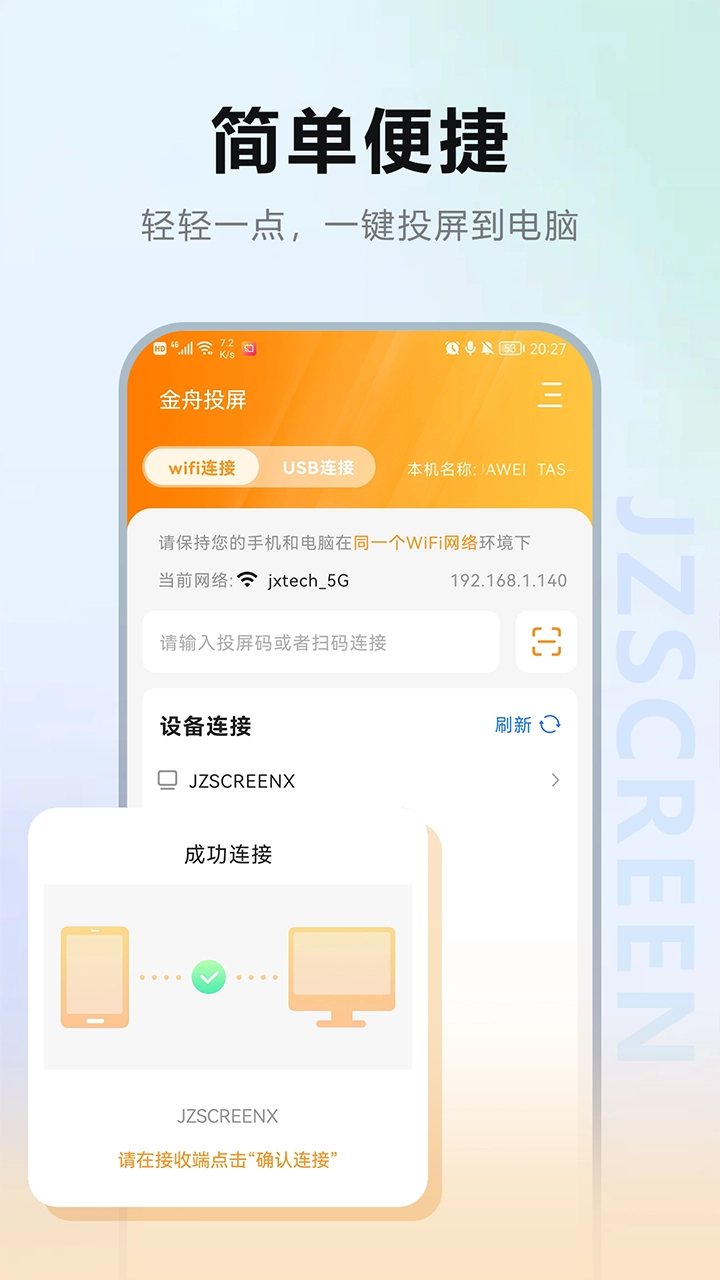

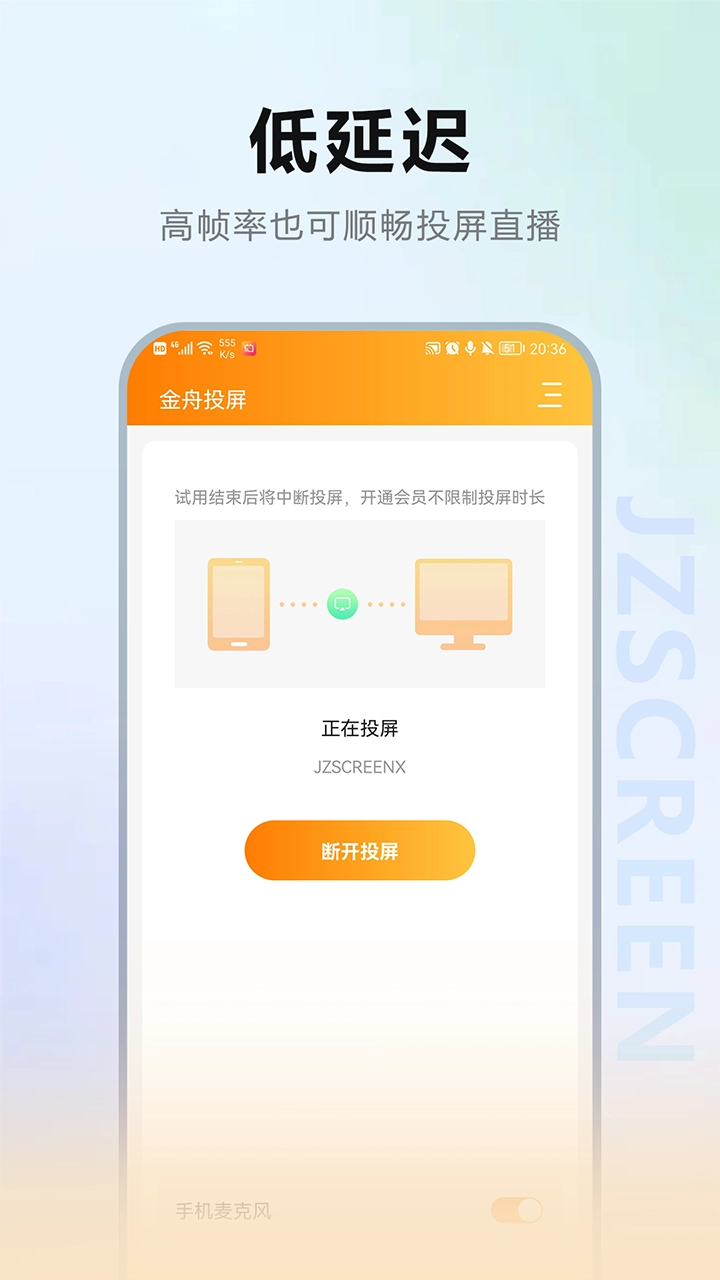
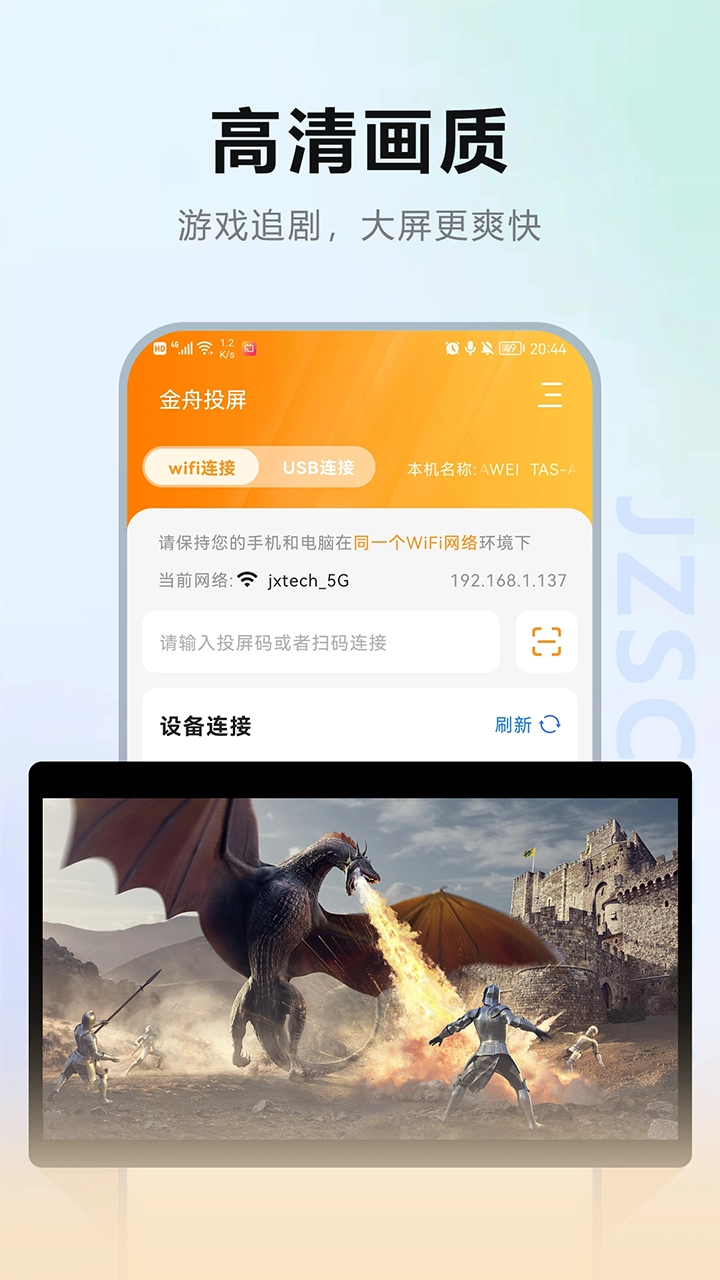
金舟投屏是一款相当出色的投屏工具,借助它用户可以迅速实现投屏操作,无论是视频投屏还是文件投屏都能轻松完成,能为用户带来良好的投屏体验,整体而言金舟投屏也能流畅地为大家提供服务,有需求的朋友现在就可以开始使用啦!
软件介绍
金舟投屏是一款具备超清画质、稳定连接且支持跨空间使用的手机投屏软件。它采用主流的WiFi无线投屏技术,能完美适配各类手机设备,投屏过程稳定流畅、音画同步,还可呈现2K分辨率的高清画质。开启WiFi投屏功能后,无需借助数据线,即可快速完成投屏连接,让会议演示更加高效便捷。其投屏效果音画同步,超清且稳定流畅,为用户带来优质的大屏体验。
金舟投屏怎么用
1、首先,我们要在电脑上启动投屏软件,接着依次点击选择“安卓手机投屏”和“快捷投屏”这两个选项。
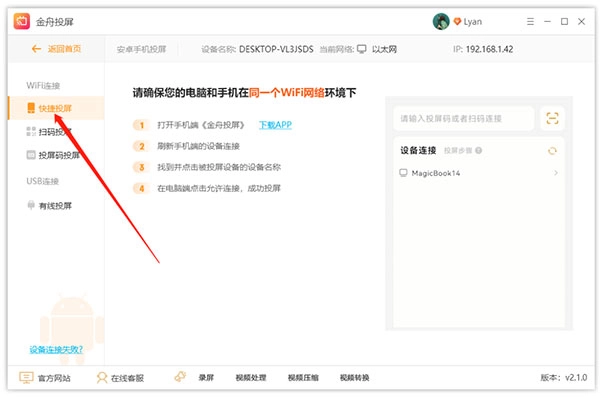
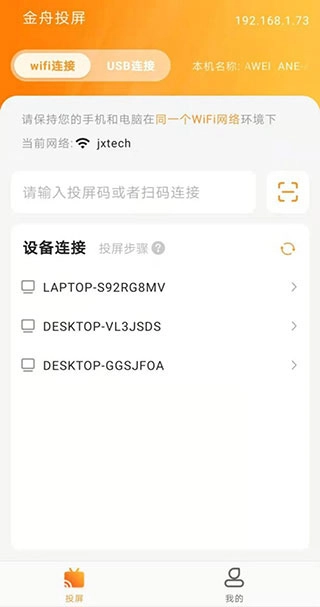
2、接着开启手机端的投屏功能,在“设备连接”选项中选择自己对应的设备;
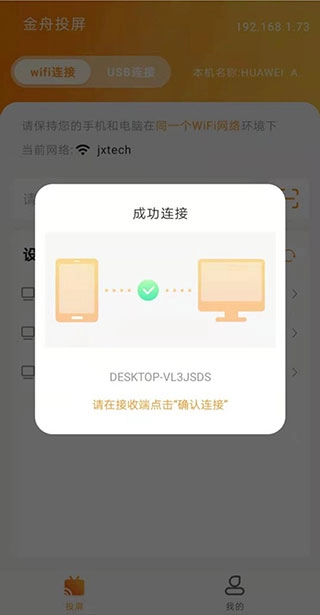
3、接着手机会弹出以下成功连接的提示;
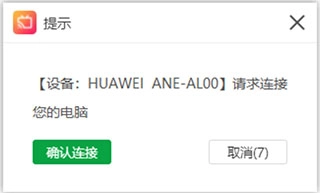
4、此时,在电脑端弹出的如下提示里点击“确认连接”;
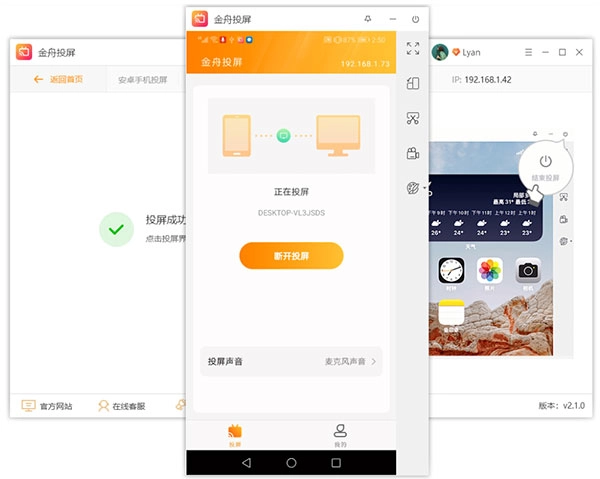
5、回到手机界面,当出现提示弹窗时,点击“立即开始”按钮即可完成操作。

6、完成上述操作后,安卓手机就成功投屏到电脑上了。
常见问题
1、手机投屏时电脑可以全屏吗,在哪里操作?
答:没问题。投屏成功后,软件右上角会出现一个全屏按钮,点击该按钮就能达到全屏显示的效果。
2、手机投屏后声音也能在电脑上播放吗?
答:可以。在默认情况下,安卓手机的音频能够同时在手机和电脑端进行播放,若关闭手机上的麦克风,就可以选择无声投屏模式(此时仅手机端会播放声音);而苹果手机的音频则只能在电脑端播放。
3、安卓手机投屏后录制的内容为什么会有回音?
答:由于手机版本偏低,并且在手机投屏时选择了麦克风作为投屏声音源,这就会使得录制过程中产生回音。
解决办法如下:请将金舟投屏更新到最新版本,同时确保手机系统已升级至10及以上版本,之后在投屏设置里将投屏声切换为系统声,再进行录制操作,这样就能避免出现回音问题了。
4、安卓手机投屏如何修改录制的视频的分辨率?
答:首先在手机端关闭2K屏幕投屏功能,接着打开金舟投屏应用,进入“设置”页面后找到“投屏”选项,然后选择手机投屏的分辨率(温馨提示:设置完成后需关闭软件并重新启动,新的分辨率设置将在下次使用时生效)。需要注意的是,投屏分辨率越高,录制生成的视频文件占用的内存空间就越大;反之,分辨率越低,视频内存则越小。
主要功能
手机游戏投屏功能:支持把手机上的游戏投射到电视屏幕,像和平精英、王者荣耀这类热门游戏,都能让你即刻畅享电视大屏带来的沉浸体验。
在线视频投屏功能:兼容抖音、快手、B站等超3000个视频平台的原生投屏,全网高清在线视频都能随心投放;当手机成功将内容投屏至电视后,手机端可退出播放界面,自由进行其他操作不受限制。
视频通话投屏功能:当视频聊天画面尺寸较小时,可将视频聊天屏幕内容投屏至电视上观看。
办公开会投屏功能:可把手机或电脑里的PPT、文档一键镜像至会议大屏,助力会议提升效率、操作更便捷。
本地相册投屏功能:可将手机里存储的本地照片、视频与文件,投射到电视或电脑的幕享大屏上。大屏观看体验更出色,会让你愈发喜爱投屏这种方式。
∨ 展开
 护眼星软件
护眼星软件 草稿本
草稿本 实用大师修复版
 hyperdroid中文版
 熊猫框架免root
 安心租
安心租 手机全能空调遥控器
 传输助手 最新版
 MifareClassicTool安装包
 iApp
iApp 芥猫社区免费版
 Calisthenics Memory
 硫光稳定框架
 浏览器快搜软件
 小米主题安装器pro
 防监听神器软件
 MediBangPaint全笔刷解锁版







 Scene工具箱安卓
 太极最新版
太极最新版 汽车报价手机版
 辉少软件盒
辉少软件盒 天津地铁最新版
 懒设计
懒设计 章鱼搜索正版
 goodtdgame安卓版
 BuzzKill
 游窝游戏盒子
  自律石头
自律石头 周小义灵敏度生成器
 相雨天气免费
 x浏览器最新版
 秀米编辑器手机版
 指尖宝
指尖宝 佳京店企慧
佳京店企慧 磁力吧
磁力吧